Privacy Masking ในกล้องวงจรปิดคืออะไร? ปิดบังพื้นที่ส่วนตัวได้อย่างไร
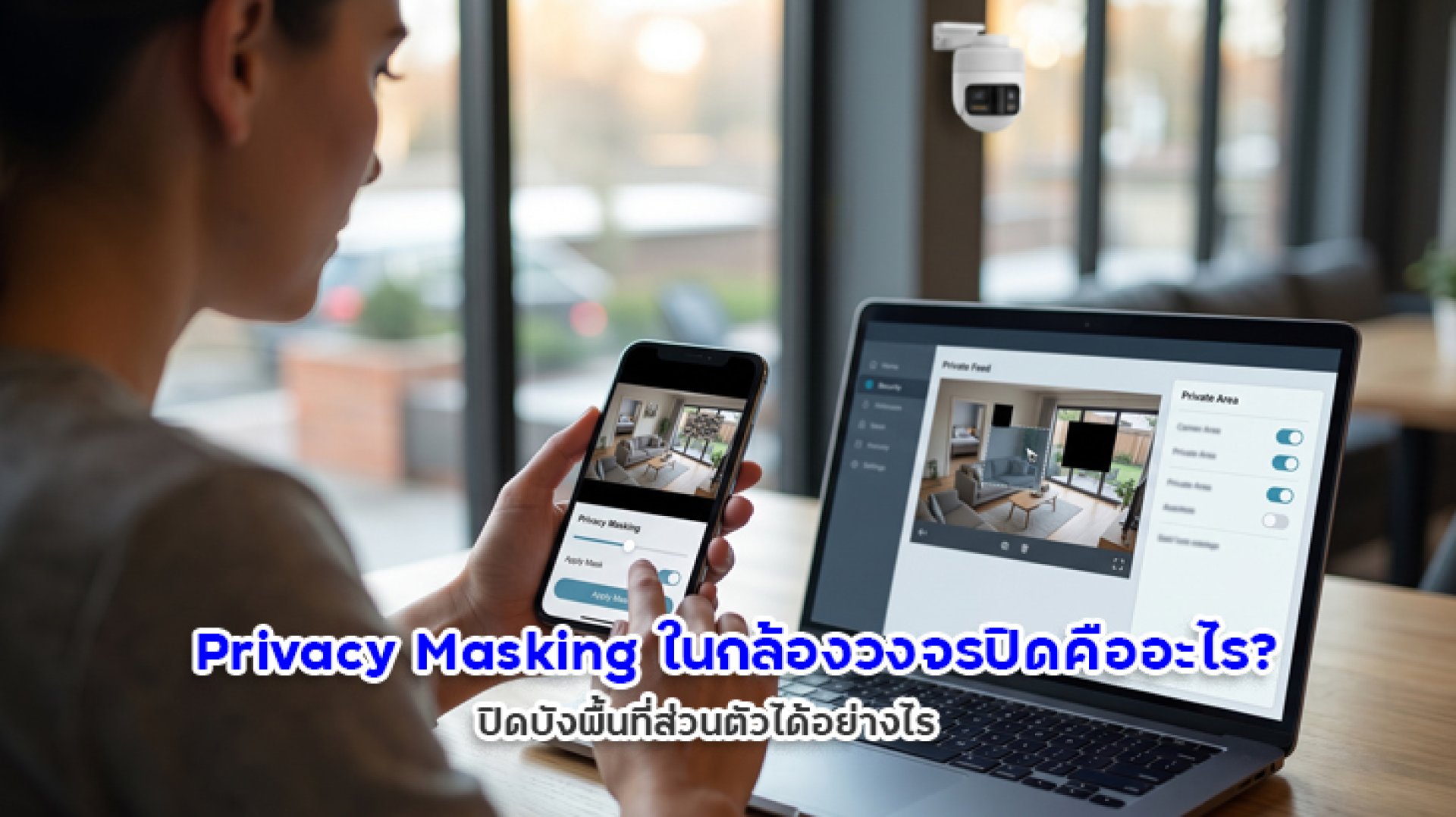
Privacy Masking กล้องวงจรปิด เป็นฟีเจอร์ที่ช่วยปิดบังพื้นที่บางส่วนในภาพจากกล้อง เช่น หน้าต่างบ้านข้างเคียง ประตูห้อง หรือบริเวณที่ไม่จำเป็นต้องเฝ้าระวัง เพื่อให้เรายังตรวจสอบพื้นที่สำคัญได้โดยลดการเก็บภาพที่ไม่เกี่ยวข้องกับความปลอดภัยของบ้าน แต่กล้องวงจรปิดทุกรุ่นไม่ได้รองรับฟีเจอร์นี้เหมือนกัน และรูปแบบการปิดบังภาพก็อาจแตกต่างกันตามผู้ผลิต
ตัวอย่างเช่น หากติดกล้องหน้าบ้านแล้วมุมภาพครอบคลุมทั้งประตูรั้วและหน้าต่างบ้านข้างเคียง การปรับมุมกล้องอาจช่วยได้ในระดับหนึ่ง แต่หากยังมีบางพื้นที่ที่หลีกเลี่ยงไม่ได้ Privacy Masking อาจเป็นอีกทางเลือกหนึ่งที่ควรพิจารณา ทั้งนี้ ต้องตรวจสอบให้ชัดว่ารุ่นกล้องรองรับหรือไม่ และพื้นที่ที่ปิดบังนั้นถูกซ่อนเฉพาะภาพสดหรือรวมถึงวิดีโอที่บันทึกไว้ด้วย
Privacy Masking คืออะไร?
Privacy Masking คือฟังก์ชันที่ใช้กำหนดพื้นที่บางส่วนภายในมุมมองของกล้อง แล้วปิดบังพื้นที่นั้นด้วยสีทึบ ภาพเบลอ หรือรูปแบบอื่นตามที่ระบบรองรับ เพื่อจำกัดการมองเห็นรายละเอียดในบริเวณที่ไม่ต้องการเฝ้าระวัง
ในระบบกล้องบางประเภท ผู้ใช้สามารถเลือกพื้นที่บนภาพตัวอย่างแล้วกำหนดบริเวณที่ต้องการปิดบังได้ อย่างไรก็ตาม ตำแหน่งเมนู จำนวนพื้นที่ที่ตั้งค่าได้ และรูปแบบการทำงานจะแตกต่างกันไปตามรุ่นกล้องและระบบจัดการวิดีโอ
สิ่งสำคัญคือ Privacy Masking ไม่ใช่ชื่อเรียกของฟีเจอร์มาตรฐานที่กล้องทุกตัวต้องมี ดังนั้น หากกำลังเลือกซื้อกล้อง IMILAB หรือกล้องจากแบรนด์อื่น ควรตรวจสอบคู่มือและรายละเอียดของรุ่นนั้นโดยตรงก่อนตัดสินใจ
Privacy Masking ช่วยปกป้องพื้นที่ส่วนตัวตรงไหนได้บ้าง?
การปิดบังพื้นที่ในภาพมีประโยชน์เมื่อกล้องจำเป็นต้องครอบคลุมบริเวณสำคัญ แต่มีพื้นที่บางส่วนที่ไม่ต้องการให้มองเห็นหรือบันทึกรายละเอียด ตัวอย่างการใช้งาน ได้แก่
- หน้าต่างหรือประตูบ้านข้างเคียง: ลดการเก็บภาพพื้นที่ส่วนตัวของผู้อื่นที่ติดอยู่ในมุมกล้อง
- บริเวณภายในบ้านที่ไม่จำเป็นต้องเฝ้าระวัง: ปิดบังพื้นที่เฉพาะที่ไม่ต้องการให้ปรากฏในภาพจากกล้อง หากรุ่นนั้นรองรับ
- พื้นที่ส่วนตัวที่อยู่นอกขอบเขตการดูแล: ลดการบันทึกภาพบริเวณที่ไม่เกี่ยวข้องกับวัตถุประสงค์ในการรักษาความปลอดภัย
- พื้นที่รอบบ้านที่ไม่ต้องการเก็บรายละเอียด: ช่วยจำกัดขอบเขตภาพในบางส่วน โดยยังคงมุมมองของทางเข้าออกหรือจุดสำคัญไว้
อย่างไรก็ตาม การปิดบังภาพไม่ใช่สิ่งทดแทนการเลือกตำแหน่งติดตั้งที่เหมาะสม หากปรับมุมกล้องให้หันเข้าพื้นที่ของตนเองได้ตั้งแต่แรก ก็ควรเริ่มจากวิธีนี้ก่อน แล้วจึงพิจารณาใช้ Privacy Masking หากอุปกรณ์รองรับและยังจำเป็น
Privacy Masking ต่างจากการปรับมุมกล้องอย่างไร?
ทั้งสองวิธีมีเป้าหมายในการลดการมองเห็นพื้นที่ที่ไม่ต้องการ แต่ทำงานคนละรูปแบบ การปรับมุมกล้องเปลี่ยนพื้นที่จริงที่กล้องมองเห็น ส่วน Privacy Masking ปิดบังพื้นที่บางส่วนภายในภาพตามความสามารถของระบบ
| หัวข้อเปรียบเทียบ | Privacy Masking | การปรับมุมกล้อง |
|---|---|---|
| วิธีทำงาน | ปิดบังพื้นที่ที่กำหนดในภาพ | เปลี่ยนทิศทางหรือขอบเขตการมองเห็น |
| ต้องรองรับฟีเจอร์เฉพาะหรือไม่ | ต้องตรวจสอบว่ากล้องหรือระบบที่ใช้รองรับ | ทำได้โดยปรับตำแหน่งติดตั้งหรือทิศทางกล้อง |
| ช่วยลดภาพพื้นที่ข้างเคียง | ได้ในบริเวณที่กำหนด หากระบบทำงานตามที่ต้องการ | ได้โดยหลีกเลี่ยงการหันกล้องไปยังพื้นที่นั้น |
| ข้อจำกัด | ขอบเขตและผลต่อภาพบันทึกแตกต่างกันตามระบบ | อาจทำให้พื้นที่สำคัญบางส่วนหลุดจากมุมมอง |
หากกล้องเป็นรุ่นหมุนได้หรือ PTZ ต้องตรวจสอบเพิ่มเติมว่าพื้นที่ Privacy Masking จะยังปิดบังตำแหน่งเดิมเมื่อกล้องหมุนหรือซูมหรือไม่ เพราะระบบบางแบบผูกพื้นที่ปิดบังกับพิกัดในภาพ ขณะที่บางระบบอาจมีฟังก์ชันเพิ่มเติมสำหรับกล้องที่เปลี่ยนตำแหน่งการมองเห็นได้
Privacy Masking ปิดบังทั้งภาพสดและวิดีโอบันทึกหรือไม่?
คำตอบคือ ขึ้นอยู่กับกล้องและระบบที่ใช้งาน บางระบบใช้ Privacy Masking กับภาพสด วิดีโอย้อนหลัง และไฟล์ที่ส่งออก ขณะที่ระบบอื่นอาจมีขอบเขตการทำงานต่างออกไป จึงไม่ควรสรุปว่าพื้นที่ที่ถูกปิดบังบนหน้าจอจะถูกปิดบังในทุกไฟล์โดยอัตโนมัติ
ก่อนใช้งานจริง ควรตรวจสอบประเด็นต่อไปนี้
- ภาพสด (Live View): พื้นที่ที่ตั้งค่าไว้ถูกปิดบังขณะดูภาพแบบเรียลไทม์หรือไม่
- วิดีโอบันทึก (Playback): เมื่อเปิดดูย้อนหลัง พื้นที่นั้นยังถูกปิดบังอยู่หรือไม่
- ไฟล์ส่งออก (Export): เมื่อดาวน์โหลดหรือส่งออกวิดีโอ พื้นที่ดังกล่าวยังถูกปิดบังหรือไม่
- ภาพถ่ายหรือภาพที่บันทึกจากแอป: การปิดบังมีผลกับภาพนิ่งด้วยหรือไม่
- การเปลี่ยนแปลงการตั้งค่า: หากแก้ไขหรือลบพื้นที่ปิดบังในภายหลัง วิดีโอเก่าจะได้รับผลอย่างไร
หากต้องการใช้กล้องเพื่อรักษาความเป็นส่วนตัวเป็นหลัก ควรทดสอบการทำงานจริงก่อนใช้งานต่อเนื่อง โดยเฉพาะกรณีที่ต้องส่งวิดีโอให้ผู้อื่นตรวจสอบหรือดาวน์โหลดหลักฐานออกจากระบบ
วิธีตั้งค่า Privacy Masking ในกล้องวงจรปิด
ขั้นตอนจริงขึ้นอยู่กับยี่ห้อและรุ่นกล้อง แต่หากอุปกรณ์มีฟีเจอร์นี้ สามารถใช้แนวทางทั่วไปต่อไปนี้เป็นจุดเริ่มต้นได้
- เปิดแอปหรือระบบจัดการกล้อง: เข้าสู่ระบบด้วยบัญชีที่มีสิทธิ์ตั้งค่าอุปกรณ์
- เลือกกล้องที่ต้องการ: ตรวจสอบให้แน่ใจว่าเป็นกล้องตัวที่ติดตั้งในตำแหน่งที่ต้องการปรับ
- ค้นหาเมนู Privacy Masking หรือ Privacy Zone: ชื่อเมนูอาจแตกต่างกันตามผู้ผลิต และบางรุ่นอาจไม่มีฟีเจอร์นี้
- กำหนดพื้นที่ที่ต้องการปิดบัง: หากระบบรองรับ ให้เลือกหรือวาดบริเวณที่ไม่ต้องการให้เห็นในภาพ
- บันทึกการตั้งค่า: ทำตามคำแนะนำบนหน้าจอเพื่อให้ระบบนำค่าที่ตั้งไว้ไปใช้
- ตรวจสอบภาพสดและภาพย้อนหลัง: ทดสอบว่าพื้นที่ที่เลือกถูกปิดบังตามที่ต้องการ รวมถึงตรวจสอบไฟล์ส่งออกหากจำเป็น
ขั้นตอนนี้เป็นแนวทางทั่วไป ไม่ใช่ขั้นตอนเฉพาะของกล้อง IMILAB ทุกรุ่น หากไม่พบเมนู Privacy Masking ในแอป Mi Home หรือ Xiaomi Home ไม่ควรสรุปว่ากล้องเสีย เพราะรุ่นนั้นอาจไม่ได้รองรับฟีเจอร์ดังกล่าว ควรตรวจสอบคู่มือหรือสอบถามฝ่ายสนับสนุนก่อน
ถ้ากล้องไม่มี Privacy Masking ควรทำอย่างไร?
หากกล้องที่ใช้งานไม่มีฟีเจอร์ปิดบังพื้นที่ ก็ยังมีวิธีลดการเก็บภาพที่ไม่จำเป็นได้ โดยเริ่มจากการจัดตำแหน่งและมุมมองของกล้องให้เหมาะสม
- ปรับมุมกล้อง: หันกล้องให้ครอบคลุมพื้นที่ของตนเองเป็นหลัก และหลีกเลี่ยงหน้าต่างหรือพื้นที่ส่วนตัวของบ้านอื่น
- เลือกตำแหน่งติดตั้งใหม่: ทดลองเปลี่ยนตำแหน่งเพื่อให้ได้ภาพทางเข้าออกโดยไม่ต้องเก็บภาพบริเวณที่ไม่เกี่ยวข้อง
- ตรวจสอบขอบเขตการตรวจจับ: หากกล้องรองรับการกำหนดพื้นที่ตรวจจับ ให้ตั้งค่าเพื่อลดการแจ้งเตือนจากบริเวณที่ไม่ต้องการเฝ้าระวัง ทั้งนี้ การตั้งค่าพื้นที่ตรวจจับไม่จำเป็นต้องปิดบังภาพหรือหยุดการบันทึกภาพ
- ตรวจสอบก่อนซื้อรุ่นใหม่: หากต้องการปิดบังพื้นที่ในวิดีโอโดยตรง ให้ตรวจสอบว่าอุปกรณ์รองรับ Privacy Masking จริง และฟีเจอร์ทำงานกับภาพประเภทใดบ้าง
ควรแยกให้ออกระหว่าง Privacy Masking กับ Detection Zone เพราะการกำหนดพื้นที่ตรวจจับมักมีจุดประสงค์เพื่อเลือกบริเวณที่ใช้ตรวจจับเหตุการณ์ ไม่ได้หมายความว่าภาพบริเวณอื่นจะถูกซ่อนจากภาพสดหรือวิดีโอที่บันทึกไว้
Privacy Masking เกี่ยวข้องกับ PDPA หรือไม่?
Privacy Masking เป็นหนึ่งในเครื่องมือที่อาจช่วยลดการเก็บภาพพื้นที่ส่วนตัวที่ไม่จำเป็น แต่การใช้ฟีเจอร์นี้ไม่ได้ทำให้การติดตั้งกล้องเป็นไปตามกฎหมายโดยอัตโนมัติ ผู้ติดตั้งยังควรพิจารณาวัตถุประสงค์ในการใช้งาน ตำแหน่งกล้อง ขอบเขตภาพ และการจัดการข้อมูลที่บันทึกได้ตามบริบทของแต่ละกรณี
หากติดกล้องบริเวณหน้าบ้าน ควรเริ่มจากการหันกล้องไปยังพื้นที่ที่จำเป็นต่อการรักษาความปลอดภัย และหลีกเลี่ยงการเก็บภาพภายในบ้านหรือพื้นที่ส่วนตัวของผู้อื่นเกินความจำเป็น หากไม่สามารถหลีกเลี่ยงได้ทั้งหมด ให้พิจารณาวิธีลดขอบเขตภาพและตรวจสอบฟีเจอร์ปิดบังพื้นที่ของกล้องรุ่นนั้น
การประเมินว่าการติดตั้งหรือการใช้ภาพเข้าข่ายข้อกำหนดใด ต้องพิจารณาข้อเท็จจริงและกฎหมายที่เกี่ยวข้อง ไม่ควรอาศัยการเปิดใช้ Privacy Masking เพียงอย่างเดียวเป็นข้อสรุป
ก่อนซื้อกล้องวงจรปิด ควรตรวจสอบ Privacy Masking อย่างไร?
หากต้องการใช้ฟีเจอร์นี้โดยเฉพาะ อย่าดูเพียงข้อความโฆษณาว่ากล้องมีระบบความเป็นส่วนตัว แต่ควรตรวจสอบรายละเอียดการทำงานให้ตรงกับการใช้งานจริง
- รุ่นนั้นรองรับ Privacy Masking หรือ Privacy Zone จริงหรือไม่
- ตั้งค่าพื้นที่ปิดบังได้กี่บริเวณ และปรับขนาดหรือรูปทรงได้มากน้อยแค่ไหน
- พื้นที่ที่ปิดบังมีผลกับภาพสด วิดีโอย้อนหลัง ภาพนิ่ง และไฟล์ส่งออกหรือไม่
- หากเป็นกล้อง PTZ หรือกล้องหมุนได้ พื้นที่ปิดบังยังทำงานถูกต้องเมื่อเปลี่ยนมุมกล้องหรือไม่
- ตั้งค่าผ่านแอปได้โดยตรงหรือจำเป็นต้องใช้เครื่องบันทึกหรือระบบจัดการเพิ่มเติม
- มีคู่มือหรือคำแนะนำจากผู้ผลิตสำหรับฟีเจอร์นี้หรือไม่
สำหรับกล้อง IMILAB ควรตรวจสอบรายละเอียดเป็นรายรุ่น ไม่ควรเหมารวมว่ากล้องทุกรุ่นรองรับ Privacy Masking เพียงเพราะใช้แอป Mi Home หรือ Xiaomi Home เหมือนกัน
คำถามที่พบบ่อยเกี่ยวกับ Privacy Masking
Privacy Masking กับ Privacy Zone เหมือนกันหรือไม่?
สองคำนี้อาจใช้เรียกฟังก์ชันที่เกี่ยวข้องกับการกำหนดพื้นที่เพื่อความเป็นส่วนตัว แต่ชื่อและรายละเอียดการทำงานขึ้นอยู่กับผู้ผลิต บางระบบใช้คำว่า Privacy Masking สำหรับการปิดบังภาพโดยตรง ขณะที่ Privacy Zone อาจใช้ในความหมายอื่นได้ จึงควรดูคำอธิบายของฟีเจอร์ในคู่มือรุ่นนั้น
Privacy Masking ทำให้กล้องหยุดบันทึกภาพหรือไม่?
ไม่จำเป็นเสมอไป บางระบบปิดบังพื้นที่ในภาพที่แสดงหรือบันทึก ขณะที่บางฟังก์ชัน เช่น Detection Zone มีไว้กำหนดบริเวณตรวจจับเหตุการณ์เท่านั้น ควรตรวจสอบคู่มือว่าระบบที่ใช้ปิดบังภาพในไฟล์บันทึกจริงหรือเพียงจำกัดการตรวจจับ
กล้อง IMILAB ทุกตัวมี Privacy Masking หรือไม่?
ไม่ควรสรุปว่าทุกรุ่นรองรับฟีเจอร์นี้ ควรตรวจสอบสเปก คู่มือ และเมนูในแอปของรุ่นที่ใช้งานโดยตรง หากไม่พบข้อมูลยืนยัน ควรสอบถามผู้ผลิตหรือผู้จำหน่ายก่อนซื้อ
ถ้ากล้องไม่มี Privacy Masking จะปกป้องความเป็นส่วนตัวได้หรือไม่?
ยังสามารถลดการเก็บภาพที่ไม่จำเป็นได้ด้วยการปรับมุมกล้อง เลือกตำแหน่งติดตั้งให้เหมาะสม และจำกัดพื้นที่เฝ้าระวังตามฟีเจอร์ที่อุปกรณ์รองรับ แต่การตั้งค่าพื้นที่ตรวจจับไม่ใช่สิ่งเดียวกับการปิดบังภาพในวิดีโอ
สรุป: Privacy Masking ช่วยเรื่องความเป็นส่วนตัวได้อย่างไร?
Privacy Masking กล้องวงจรปิด เป็นฟีเจอร์สำหรับปิดบังพื้นที่บางส่วนในภาพ เพื่อช่วยลดการมองเห็นรายละเอียดในบริเวณที่ไม่จำเป็นต้องเฝ้าระวัง เหมาะกับสถานการณ์ที่ต้องการรักษามุมมองของพื้นที่สำคัญไว้ แต่ไม่ต้องการเก็บภาพบางส่วน เช่น หน้าต่างบ้านข้างเคียงหรือพื้นที่ส่วนตัวอื่น
อย่างไรก็ตาม ฟีเจอร์นี้มีรายละเอียดแตกต่างกันตามระบบ ทั้งขอบเขตการปิดบัง ภาพสด วิดีโอบันทึก และไฟล์ส่งออก หากกล้องไม่มี Privacy Masking ควรเริ่มจากปรับมุมและตำแหน่งติดตั้งก่อน ส่วนผู้ที่กำลังเลือกซื้อกล้อง IMILAB ควรตรวจสอบคุณสมบัติเป็นรายรุ่น เพื่อให้มั่นใจว่ารองรับการใช้งานตามที่ต้องการจริง
แหล่งอ้างอิง
- Axis Communications: Support for Privacy อธิบายเทคโนโลยี Privacy Masking และการปกป้องความเป็นส่วนตัว
- Milestone Systems: Privacy Masking รูปแบบการปิดบังพื้นที่และการทำงานกับวิดีโอ
- Hikvision Support: How do I set up a Privacy Mask? ตัวอย่างขั้นตอนตั้งค่า Privacy Mask
- IMILAB: Privacy Policy ข้อมูลเกี่ยวกับการตั้งค่าและฟังก์ชันความเป็นส่วนตัวของอุปกรณ์