โปรแกรมดูกล้องวงจรปิดผ่านแอปมือถือและโปรแกรม มีอะไรบ้าง?
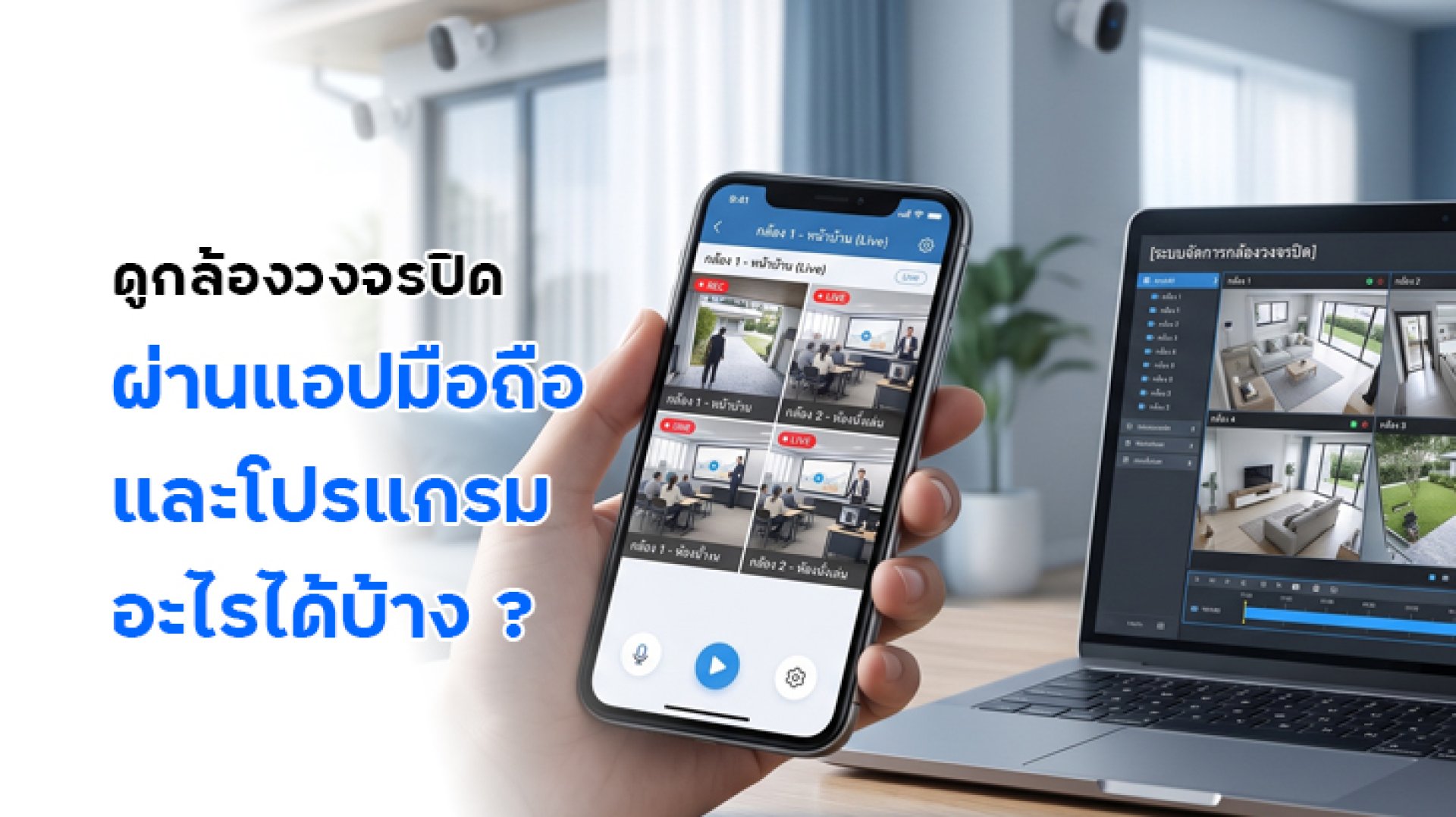
ซื้อกล้องวงจรปิดมาแล้ว แต่จะใช้โปรแกรมอะไรดูภาพผ่านมือถือหรือคอมพิวเตอร์ดี? คำถามนี้สำคัญกว่าที่คิด เพราะ โปรแกรมกล้องวงจรปิด ไม่ได้มีแค่แอปเดียวที่ใช้ได้กับกล้องทุกยี่ห้อ บางรุ่นต้องใช้แอปของผู้ผลิตโดยเฉพาะ บางรุ่นดูผ่านโปรแกรมบนคอมพิวเตอร์ได้ และบางรุ่นสามารถเชื่อมต่อกับซอฟต์แวร์ภายนอกผ่านมาตรฐานอย่าง RTSP หรือ ONVIF
ถ้าเลือกโปรแกรมไม่ตรงกับกล้อง อาจเจอปัญหาเพิ่มอุปกรณ์ไม่ได้ ดูภาพไม่ได้ หรือดูภาพสดได้แต่เปิดย้อนหลังไม่ได้ บทความนี้จะพาไปรู้จักประเภทของโปรแกรมดูกล้องวงจรปิด วิธีเลือกแอปมือถือและโปรแกรมดูผ่านคอม รวมถึงข้อควรตรวจสอบก่อนติดตั้ง เพื่อให้ใช้งานได้ตรงกับกล้องที่มีอยู่จริง
โปรแกรมดูกล้องวงจรปิดมีกี่ประเภท?
ก่อนเลือก โปรแกรมกล้องวงจรปิด ควรเข้าใจก่อนว่าแต่ละโปรแกรมถูกออกแบบมาเพื่อการใช้งานแตกต่างกัน ไม่ใช่ทุกโปรแกรมจะสามารถเชื่อมต่อกล้องทุกประเภทได้ โดยทั่วไปแบ่งออกเป็น 3 กลุ่มหลักดังนี้
1. แอปกล้องวงจรปิดสำหรับมือถือ (Mobile App)
เป็นโปรแกรมที่ติดตั้งบนสมาร์ตโฟนหรือแท็บเล็ต เหมาะกับคนที่ต้องการดูภาพจากกล้องได้ทุกที่ผ่านอินเทอร์เน็ต โดยส่วนใหญ่รองรับทั้ง Android และ iOS แต่ต้องตรวจสอบว่าแอปนั้นรองรับกล้องรุ่นที่ใช้งานหรือไม่
ฟังก์ชันที่มักพบในแอปดูกล้องวงจรปิด ได้แก่
- Live View ดูภาพจากกล้องแบบเรียลไทม์
- Playback เปิดดูวิดีโอที่บันทึกไว้
- Motion Detection แจ้งเตือนเมื่อพบความเคลื่อนไหว
- Two-way Audio สนทนาผ่านกล้องที่รองรับ
- Device Sharing แชร์สิทธิ์ให้สมาชิกในครอบครัวเข้าดูกล้อง
- Camera Settings ตั้งค่าความละเอียด การแจ้งเตือน และฟังก์ชันอื่นตามรุ่น
ข้อดีคือใช้งานสะดวก ไม่จำเป็นต้องเปิดคอมพิวเตอร์ตลอดเวลา แต่ข้อจำกัดคือแอปแต่ละค่ายมีระบบบัญชีและวิธีเชื่อมต่อของตัวเอง การนำแอปของคนละยี่ห้อมาใช้แทนกันจึงไม่สามารถทำได้เสมอไป
2. โปรแกรมดูกล้องวงจรปิดผ่านคอมพิวเตอร์ (PC Software)
โปรแกรมประเภทนี้ออกแบบมาสำหรับ Windows หรือ macOS เหมาะกับบ้าน ร้านค้า หรือสำนักงานที่ต้องการดูภาพจากจอขนาดใหญ่ รวมถึงผู้ที่ต้องการตรวจสอบกล้องหลายตัวพร้อมกัน
ความสามารถที่อาจมีในโปรแกรมดูกล้องผ่านคอม ได้แก่
- ดูภาพสดจากกล้องหลายตัวในหน้าจอเดียว
- จัดแบ่งหน้าจอเป็นหลายช่องเพื่อดูหลายมุม
- เปิดดูวิดีโอย้อนหลังและค้นหาตามช่วงเวลา
- บันทึกภาพหรือวิดีโอลงคอมพิวเตอร์ หากระบบรองรับ
- จัดการอุปกรณ์และตั้งค่าการเชื่อมต่อ
อย่างไรก็ตาม โปรแกรมบนคอมไม่ได้หมายความว่าจะใช้กับกล้องทุกตัวได้ บางโปรแกรมรองรับเฉพาะกล้องหรือเครื่องบันทึกของผู้ผลิตรายนั้น ขณะที่บางโปรแกรมต้องอาศัยการเชื่อมต่อผ่าน RTSP หรือ ONVIF จึงจะดึงภาพจากกล้องมาแสดงได้
3. โปรแกรมจัดการกล้องหลายตัวและระบบ VMS
VMS หรือ Video Management Software เป็นซอฟต์แวร์สำหรับบริหารจัดการระบบกล้องวงจรปิด เหมาะกับองค์กร ร้านค้าหลายสาขา โกดัง หรือพื้นที่ที่ติดตั้งกล้องจำนวนมาก
นอกจากดูภาพสดและย้อนหลังแล้ว VMS บางระบบยังรองรับการจัดการผู้ใช้งาน การกำหนดสิทธิ์เข้าถึง การค้นหาวิดีโอ และการบริหารกล้องจากหลายพื้นที่ในระบบเดียว
ข้อดีคือจัดการกล้องจำนวนมากได้เป็นระบบ แต่การตั้งค่าและการใช้งานอาจซับซ้อนกว่าแอปมือถือทั่วไป อีกทั้งต้องตรวจสอบความเข้ากันได้ของกล้องและซอฟต์แวร์ก่อนลงทุน
แอปดูกล้องวงจรปิดผ่านมือถือ เลือกอย่างไรให้ตรงรุ่น?
สำหรับคนที่ต้องการดูภาพจากกล้องผ่านมือถือ วิธีที่ง่ายที่สุดคือเริ่มจากแอปที่ผู้ผลิตระบุไว้ในคู่มือหรือหน้าสินค้า เพราะเป็นช่องทางที่ออกแบบมาให้ทำงานร่วมกับกล้องรุ่นนั้นโดยตรง
ตัวอย่างระบบแอปที่ควรรู้จัก ได้แก่
IMILAB และ Xiaomi Home (Mi Home)
กล้อง IMILAB บางรุ่นรองรับการใช้งานร่วมกับ Xiaomi Home หรือ Mi Home แต่ไม่ควรสรุปว่ากล้อง IMILAB ทุกรุ่นต้องใช้แอปเดียวกัน เพราะความเข้ากันได้ขึ้นอยู่กับรุ่นและตลาดที่จำหน่าย
ก่อนติดตั้งแอป ควรตรวจสอบข้อมูลเหล่านี้:
- ชื่อแอปที่ระบุในคู่มือของกล้องรุ่นนั้น
- รองรับ Android และ iOS เวอร์ชันที่ใช้อยู่หรือไม่
- ต้องเลือกประเทศหรือภูมิภาคใดในแอป
- รองรับการดูภาพสดและย้อนหลังผ่านแอปหรือไม่
- รองรับการแชร์กล้องให้บัญชีอื่นหรือไม่
หากใช้กล้อง IMILAB ที่รองรับ Xiaomi Home ควรดาวน์โหลดแอปจาก App Store หรือ Google Play และเพิ่มกล้องตามขั้นตอนที่ผู้ผลิตกำหนด การเลือกภูมิภาคผิดหรือใช้แอปไม่ตรงกับรุ่นอาจทำให้ค้นหาอุปกรณ์ไม่พบ
แอปของผู้ผลิตกล้องโดยเฉพาะ
กล้องวงจรปิดหลายยี่ห้อมีแอปของตัวเองเพื่อให้ผู้ใช้จัดการอุปกรณ์ได้จากบัญชีเดียว โดยอาจมีฟังก์ชันเฉพาะ เช่น การแจ้งเตือน การบันทึกบนคลาวด์ การแชร์กล้อง หรือการตั้งค่าการตรวจจับ
ข้อดีคือไม่ต้องตั้งค่าการเชื่อมต่อด้วยตัวเองมากนัก แต่ควรตรวจสอบว่าแอปยังได้รับการอัปเดต รองรับระบบปฏิบัติการของมือถือ และมีฟังก์ชันที่ต้องการครบหรือไม่
โปรแกรมดูกล้องวงจรปิดผ่านคอม มีตัวเลือกอะไรบ้าง?
หากต้องการดูภาพจากกล้องบนคอมพิวเตอร์ มีทั้งโปรแกรมของผู้ผลิตและซอฟต์แวร์จากผู้พัฒนาภายนอก แต่ก่อนเลือกดาวน์โหลด โปรแกรมกล้องวงจรปิด ควรตรวจสอบก่อนว่ากล้องรองรับการส่งภาพออกไปยังโปรแกรมภายนอกหรือไม่
1. โปรแกรมจากผู้ผลิตกล้องหรือเครื่องบันทึก
เป็นตัวเลือกที่ควรตรวจสอบเป็นอันดับแรก เพราะออกแบบมาให้ใช้งานกับอุปกรณ์ในระบบเดียวกัน โดยบางค่ายมีทั้งโปรแกรม Windows และแพลตฟอร์มสำหรับจัดการกล้องผ่านเว็บเบราว์เซอร์
ข้อดีคือมีโอกาสรองรับฟังก์ชันเฉพาะของอุปกรณ์ได้ครบกว่าโปรแกรมทั่วไป เช่น การดูย้อนหลัง การตั้งค่ากล้อง และการจัดการบัญชีผู้ใช้งาน แต่ต้องตรวจสอบว่าผู้ผลิตมีโปรแกรมสำหรับกล้องรุ่นนั้นจริงหรือไม่
2. โปรแกรม VLC Media Player
VLC เป็นโปรแกรมเล่นไฟล์มัลติมีเดียที่สามารถเปิดสตรีมวิดีโอผ่านเครือข่ายได้ จึงอาจใช้ดูภาพจากกล้องวงจรปิดบางรุ่นที่รองรับ RTSP ได้
หลักการใช้งานคือกล้องต้องมี RTSP Stream และผู้ใช้ต้องทราบ URL สำหรับเชื่อมต่อ รวมถึงข้อมูลบัญชีและรหัสผ่านหากระบบกำหนดไว้
อย่างไรก็ตาม VLC เหมาะกับการดูสตรีมภาพเป็นหลัก ไม่ใช่โปรแกรมบริหารระบบกล้องวงจรปิดแบบครบวงจร จึงอาจไม่รองรับการแจ้งเตือนหรือเปิดดูวิดีโอย้อนหลังจากระบบบันทึกของกล้องโดยตรง
3. โปรแกรม VMS จากผู้พัฒนาภายนอก
หากต้องการรวมกล้องหลายตัวไว้ในคอมพิวเตอร์เครื่องเดียว อาจพิจารณาใช้ซอฟต์แวร์ VMS ที่รองรับมาตรฐานการเชื่อมต่อของกล้อง เช่น ONVIF หรือ RTSP
ก่อนเลือกใช้งานควรตรวจสอบว่าโปรแกรมรองรับระบบปฏิบัติการของคอมพิวเตอร์ จำนวนกล้องที่ต้องการ และฟังก์ชันบันทึกวิดีโอหรือไม่ รวมถึงตรวจสอบข้อกำหนดด้านไลเซนส์และค่าใช้จ่าย เพราะบางโปรแกรมจำกัดจำนวนกล้องในเวอร์ชันฟรี
RTSP และ ONVIF เกี่ยวข้องกับโปรแกรมกล้องวงจรปิดอย่างไร?
นี่เป็นจุดสำคัญสำหรับคนที่ต้องการนำกล้องไปใช้กับโปรแกรมภายนอก เพราะ RTSP และ ONVIF เป็นมาตรฐานที่ช่วยให้ระบบกล้องสามารถทำงานร่วมกับซอฟต์แวร์หรืออุปกรณ์อื่นได้ในบางรูปแบบ แต่ทั้งสองอย่างไม่ได้ทำหน้าที่เหมือนกันทั้งหมด
RTSP คืออะไร?
RTSP (Real Time Streaming Protocol) เป็นโปรโตคอลที่ใช้ควบคุมการส่งสตรีมสื่อผ่านเครือข่าย โดยในระบบกล้องวงจรปิดมักใช้สำหรับดึงภาพวิดีโอจากกล้องไปแสดงในโปรแกรมอื่น เช่น VLC หรือซอฟต์แวร์ VMS ที่รองรับ
ข้อควรระวังคือกล้องบางรุ่นไม่มี RTSP หรืออาจต้องเปิดใช้งานฟังก์ชันนี้ก่อน นอกจากนี้ RTSP ไม่ได้หมายความว่าจะเข้าถึงฟังก์ชันทั้งหมดของกล้องได้ เช่น การตั้งค่าการตรวจจับหรือการจัดการผู้ใช้
ONVIF คืออะไร?
ONVIF เป็นมาตรฐานสำหรับการทำงานร่วมกันของอุปกรณ์รักษาความปลอดภัยบนเครือข่าย เช่น กล้อง IP และเครื่องบันทึกที่รองรับมาตรฐานดังกล่าว ช่วยให้ผลิตภัณฑ์จากผู้ผลิตต่างรายสามารถเชื่อมต่อกันได้ในขอบเขตที่รองรับ
อย่างไรก็ตาม การรองรับ ONVIF ไม่ได้แปลว่าทุกฟังก์ชันจะใช้งานร่วมกันได้ทั้งหมด เพราะความสามารถขึ้นอยู่กับรุ่น โปรไฟล์ที่รองรับ และการทำงานร่วมกันของอุปกรณ์แต่ละตัว
หากต้องการเข้าใจความแตกต่างเพิ่มเติม สามารถอ่านบทความ RTSP vs ONVIF ต่างกันอย่างไร? และ ONVIF คืออะไร? เพื่อดูรายละเอียดเกี่ยวกับการเชื่อมต่อกล้องกับระบบภายนอก
ทำไมติดตั้งโปรแกรมแล้ว แต่ดูกล้องวงจรปิดไม่ได้?
การติดตั้งแอปหรือโปรแกรมสำเร็จไม่ได้รับประกันว่าจะเชื่อมต่อกล้องได้ทันที หากเปิดโปรแกรมแล้วไม่พบกล้องหรือดูภาพไม่ได้ ลองตรวจสอบสาเหตุเหล่านี้ก่อน
1. ใช้แอปไม่ตรงกับรุ่นกล้อง
กล้องบางรุ่นต้องใช้แอปเฉพาะ หากเลือกแอปผิดอาจค้นหาอุปกรณ์ไม่พบ ควรตรวจสอบชื่อแอปจากคู่มือหรือ QR Code ที่ผู้ผลิตให้มา
2. กล้องและมือถือเชื่อมต่อเครือข่ายไม่ถูกต้อง
การเพิ่มกล้องครั้งแรกอาจมีเงื่อนไขเรื่องเครือข่าย Wi-Fi หรือย่านความถี่ที่รองรับ หากตั้งค่าไม่ตรงกับข้อกำหนดของรุ่นนั้น การเชื่อมต่ออาจไม่สำเร็จ
3. บัญชีผู้ใช้หรือภูมิภาคไม่ตรงกัน
แอปบางระบบผูกอุปกรณ์กับบัญชีหรือภูมิภาคที่เลือกไว้ หากเข้าสู่ระบบผิดบัญชีหรือเลือกเซิร์ฟเวอร์คนละภูมิภาค อาจไม่เห็นกล้องที่เคยเพิ่มไว้
4. กล้องไม่รองรับโปรแกรมภายนอก
หากต้องการดูผ่าน VLC หรือ VMS แต่กล้องไม่รองรับ RTSP หรือ ONVIF ตามที่โปรแกรมต้องการ ก็อาจเชื่อมต่อไม่ได้ ควรตรวจสอบสเปกของกล้องก่อนเลือกใช้ซอฟต์แวร์ภายนอก
5. สิทธิ์การเข้าถึงหรือการตั้งค่าเครือข่ายมีปัญหา
ตรวจสอบว่าบัญชีมีสิทธิ์ดูภาพหรือไม่ กล้องออนไลน์อยู่หรือเปล่า และการตั้งค่าเครือข่ายอนุญาตให้เชื่อมต่อจากอุปกรณ์นั้นหรือไม่ หากเปิดดูจากภายนอกบ้าน ควรใช้ระบบเชื่อมต่อที่ผู้ผลิตรองรับและหลีกเลี่ยงการเปิดพอร์ตหรือเปิดเผยกล้องสู่สาธารณะโดยไม่จำเป็น
เลือกโปรแกรมกล้องวงจรปิดแบบไหนดีให้เหมาะกับการใช้งาน?
ไม่จำเป็นต้องเลือกโปรแกรมที่มีฟังก์ชันมากที่สุดเสมอไป แต่ควรเลือกให้ตรงกับรูปแบบการใช้งานและความสามารถของกล้อง
| ลักษณะการใช้งาน | โปรแกรมที่เหมาะสม | สิ่งที่ควรตรวจสอบ |
|---|---|---|
| ดูภาพจากมือถือเป็นหลัก | แอปของผู้ผลิต | รุ่นกล้องและระบบปฏิบัติการที่รองรับ |
| ดูภาพผ่านคอมพิวเตอร์ | โปรแกรม PC ของผู้ผลิต | มีโปรแกรมรองรับรุ่นกล้องหรือไม่ |
| เปิดสตรีมภาพจากกล้อง | VLC Media Player | กล้องรองรับ RTSP หรือไม่ |
| รวมกล้องหลายยี่ห้อ | VMS ที่รองรับมาตรฐานร่วมกัน | ความเข้ากันได้ของ RTSP / ONVIF |
| ดูภาพและจัดการระบบจำนวนมาก | VMS หรือระบบของผู้ผลิต | จำนวนกล้อง ฟังก์ชันบันทึก และไลเซนส์ |
สำหรับผู้ใช้งานทั่วไปที่ติดตั้งกล้องไว้ในบ้าน การใช้แอปที่ผู้ผลิตแนะนำมักเป็นทางเลือกที่ง่ายที่สุด เพราะไม่ต้องตั้งค่าการเชื่อมต่อเพิ่มเติมมากนัก ส่วนผู้ที่ต้องการดูภาพบนคอมพิวเตอร์หรือรวมกล้องหลายรุ่น ควรตรวจสอบ RTSP และ ONVIF ก่อนเลือกโปรแกรม
ข้อควรระวังด้านความปลอดภัยเมื่อใช้โปรแกรมดูกล้องวงจรปิด
โปรแกรมกล้องวงจรปิดไม่ได้เกี่ยวข้องแค่ความสะดวกในการดูภาพ แต่ยังเกี่ยวข้องกับความเป็นส่วนตัวและความปลอดภัยของข้อมูลภายในบ้านด้วย จึงควรระวังเรื่องต่อไปนี้
- ดาวน์โหลดแอปและโปรแกรมจากเว็บไซต์ผู้ผลิตหรือแหล่งดาวน์โหลดที่เชื่อถือได้
- ตั้งรหัสผ่านที่คาดเดายากและไม่ใช้รหัสเดียวกับบริการอื่น
- เปิดใช้งานการยืนยันตัวตนสองขั้นตอน หากระบบรองรับ
- ตรวจสอบบัญชีที่ได้รับสิทธิ์เข้าถึงกล้อง และยกเลิกสิทธิ์ของผู้ที่ไม่จำเป็นต้องใช้งานแล้ว
- อัปเดตแอป เฟิร์มแวร์ และระบบปฏิบัติการให้เป็นเวอร์ชันที่เหมาะสม
- ไม่ส่ง URL สตรีมหรือรหัสผ่านกล้องให้บุคคลอื่นโดยไม่จำเป็น
หากต้องการให้สมาชิกในบ้านช่วยดูกล้อง ควรใช้ระบบแชร์อุปกรณ์ของแอปแทนการบอกรหัสผ่านบัญชีหลัก วิธีนี้ช่วยแยกสิทธิ์ผู้ใช้งานและจัดการการเข้าถึงได้ง่ายกว่า
คำถามที่พบบ่อยเกี่ยวกับโปรแกรมกล้องวงจรปิด (FAQ)
โปรแกรมกล้องวงจรปิดใช้ได้กับทุกยี่ห้อหรือไม่?
ไม่เสมอไป แอปของผู้ผลิตมักรองรับเฉพาะกล้องในระบบของตัวเอง ส่วนโปรแกรมภายนอกอาจรองรับกล้องหลายยี่ห้อได้ หากกล้องและซอฟต์แวร์รองรับมาตรฐานการเชื่อมต่อร่วมกัน เช่น RTSP หรือ ONVIF
สามารถดูกล้องวงจรปิดผ่านคอมพิวเตอร์ได้ไหม?
ได้ หากกล้องมีโปรแกรมสำหรับคอมพิวเตอร์หรือรองรับการเชื่อมต่อผ่านซอฟต์แวร์ภายนอก เช่น โปรแกรม VMS หรือโปรแกรมที่รองรับ RTSP แต่กล้องบางรุ่นอาจออกแบบให้ใช้งานผ่านแอปมือถือเป็นหลัก
VLC ใช้ดูกล้องวงจรปิดได้หรือไม่?
ได้ในกรณีที่กล้องรองรับ RTSP และมี URL สำหรับสตรีมภาพที่ถูกต้อง แต่ VLC เป็นโปรแกรมเล่นสื่อ ไม่ใช่ระบบจัดการกล้องแบบครบวงจร จึงอาจไม่รองรับการตั้งค่ากล้องหรือการเปิดดูย้อนหลังจากระบบบันทึกโดยตรง
กล้อง IMILAB ใช้แอป Xiaomi Home ได้ทุกรุ่นหรือไม่?
ไม่ควรเหมารวมว่าทุกรุ่นรองรับ ควรตรวจสอบชื่อแอปและความเข้ากันได้จากคู่มือหรือหน้าสินค้าของ IMILAB รุ่นที่ใช้งานก่อนติดตั้ง
ถ้าใช้แอปมือถืออยู่แล้ว จำเป็นต้องติดตั้งโปรแกรมบนคอมอีกไหม?
ไม่จำเป็นสำหรับผู้ใช้ทั่วไป หากแอปมือถือมีฟังก์ชันดูภาพสดและย้อนหลังครบตามต้องการ แต่หากต้องการดูหลายกล้องพร้อมกันบนจอใหญ่ หรือจัดการระบบกล้องหลายตัว โปรแกรมบนคอมอาจช่วยให้ทำงานสะดวกขึ้น
สรุป: เลือกโปรแกรมกล้องวงจรปิดจากรุ่นกล้องก่อนดาวน์โหลด
การเลือก โปรแกรมกล้องวงจรปิด ควรเริ่มจากตรวจสอบรุ่นและระบบที่กล้องรองรับ ไม่ใช่เริ่มจากการดาวน์โหลดแอปที่มีคนแนะนำเพียงอย่างเดียว หากต้องการดูภาพผ่านมือถือ ให้ใช้แอปที่ผู้ผลิตระบุ ส่วนการดูผ่านคอมพิวเตอร์ควรตรวจสอบว่ามีโปรแกรม PC รองรับหรือสามารถเชื่อมต่อผ่าน RTSP และ ONVIF ได้หรือไม่
สำหรับกล้อง IMILAB ควรตรวจสอบแอปที่รองรับเป็นรายรุ่น โดยเฉพาะกรณีที่ต้องการใช้ Xiaomi Home หรือ Mi Home เพราะความเข้ากันได้อาจแตกต่างกันในแต่ละรุ่น เมื่อเลือกโปรแกรมได้ตรงกับกล้องแล้ว ก็จะช่วยให้ดูภาพสด เปิดย้อนหลัง และจัดการระบบได้สะดวกขึ้น พร้อมลดปัญหาการเชื่อมต่อที่ไม่จำเป็น