รีเซ็ตกล้องวงจรปิดอย่างไร? วิธีรีเซ็ต CCTV และ IP Camera ให้กลับมาใช้งานได้
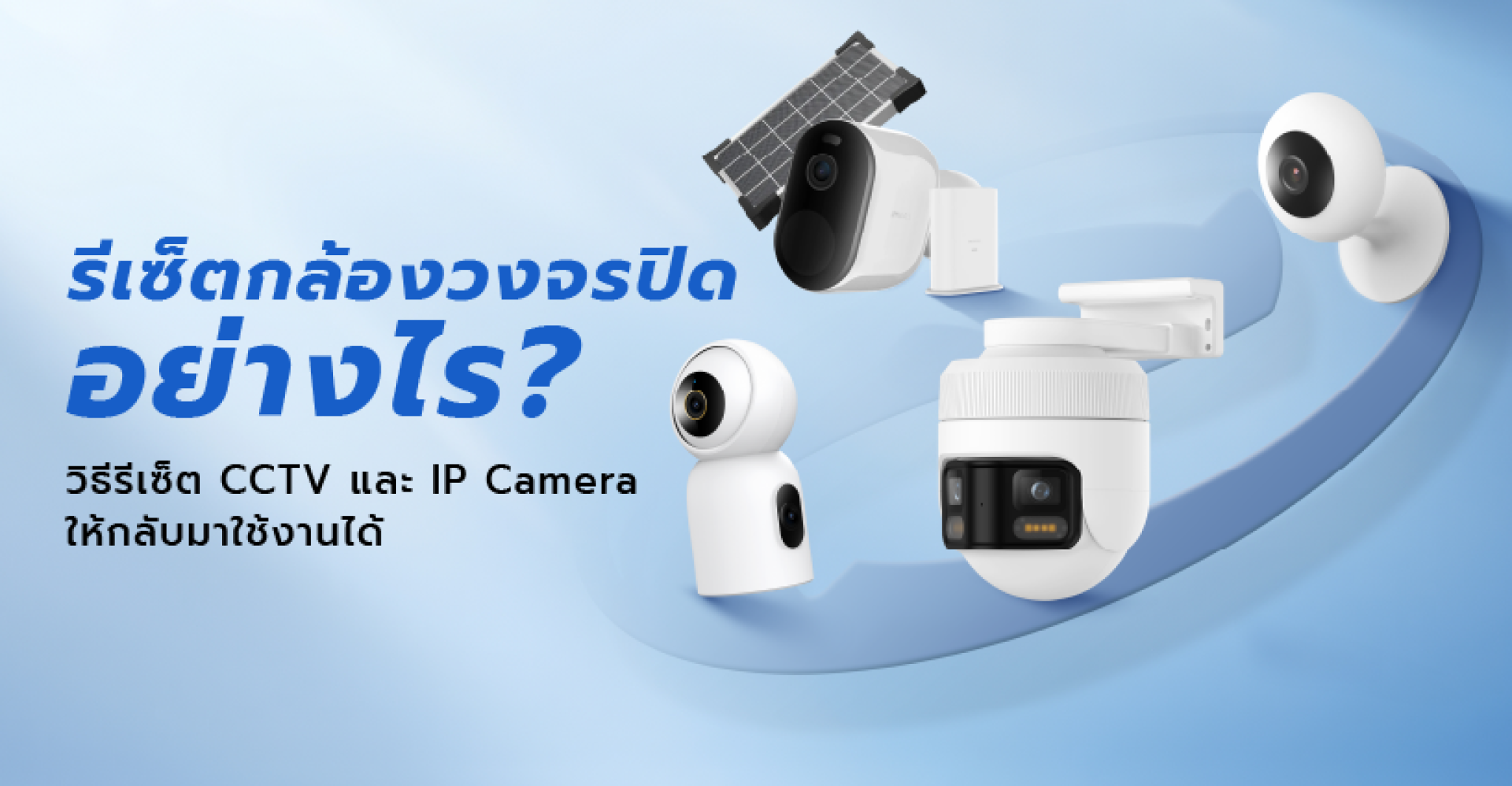
หากกล้องวงจรปิดของคุณเกิดปัญหา เช่น ลืมรหัสผ่าน, เชื่อมต่อไม่ได้, ขึ้น Offline, ภาพไม่ขึ้น หรือมีการตั้งค่าผิดพลาด การรีเซ็ตกล้องวงจรปิด (Factory Reset) เป็นอีกหนึ่งวิธีที่ช่วยแก้ไขปัญหาได้ในหลายกรณี โดยจะล้างการตั้งค่าทั้งหมดและคืนค่ากลับสู่ค่าเริ่มต้นจากโรงงาน
บทความนี้จะแนะนำวิธีรีเซ็ตกล้องวงจรปิดทั้งแบบ IP Camera และกล้อง Wi-Fi พร้อมข้อควรระวังและขั้นตอนการตั้งค่าหลังรีเซ็ต เพื่อให้คุณสามารถนำกล้องกลับมาใช้งานได้อย่างถูกต้อง
รีเซ็ตกล้องวงจรปิดคืออะไร?
การรีเซ็ตกล้องวงจรปิด (Factory Reset) คือการลบการตั้งค่าทั้งหมดของกล้องและคืนค่าระบบกลับไปเป็นค่าเริ่มต้นจากโรงงาน เช่น รหัสผ่าน การตั้งค่าเครือข่าย Wi-Fi ที่อยู่ IP ตารางการบันทึก และการตั้งค่าการแจ้งเตือน หลังรีเซ็ต ผู้ใช้งานจะต้องตั้งค่ากล้องใหม่อีกครั้ง
1. รีเซ็ตผ่านปุ่ม Reset บนตัวกล้อง
กล้องวงจรปิด IP Camera และกล้อง Wi-Fi ส่วนใหญ่จะมีปุ่ม Reset หรือรูเล็กสำหรับรีเซ็ตซ่อนอยู่บนตัวเครื่อง
วิธีรีเซ็ต
- เสียบปลั๊กและเปิดกล้องให้ทำงานตามปกติ
- ค้นหาปุ่ม Reset บนตัวกล้อง
- กดปุ่มค้างประมาณ 1015 วินาที
- รอจนไฟสถานะกะพริบ หรือได้ยินเสียงแจ้งเตือน (ขึ้นอยู่กับแต่ละรุ่น)
- ปล่อยปุ่มและรอประมาณ 25 นาทีจนกล้องรีบูตเสร็จ
หากเป็นปุ่มแบบรูเข็ม (Pinhole) ให้ใช้เข็มหรือคลิปหนีบกระดาษกดแทน
2. รีเซ็ตผ่านแอปพลิเคชัน
ผู้ผลิตหลายแบรนด์รองรับการรีเซ็ตผ่านแอปพลิเคชันบนสมาร์ทโฟน โดยทั่วไปมีขั้นตอนดังนี้
- เปิดแอปของกล้องวงจรปิด
- เข้าเมนู การตั้งค่าอุปกรณ์ (Device Settings)
- เลือกเมนู ระบบ (System)
- เลือก คืนค่าจากโรงงาน (Restore Factory Settings)
- ยืนยันการรีเซ็ต
เมื่อรีเซ็ตเสร็จแล้ว จะต้องเพิ่มกล้องกลับเข้าสู่บัญชีผู้ใช้อีกครั้ง
3. รีเซ็ตผ่านหน้าเว็บ (Web Interface)
กล้อง IP Camera สำหรับสำนักงานหรือองค์กรหลายรุ่น สามารถรีเซ็ตผ่านหน้าเว็บบริหารจัดการได้
- พิมพ์ IP Address ของกล้องในเว็บเบราว์เซอร์
- เข้าสู่ระบบด้วยบัญชีผู้ดูแล
- ไปที่เมนู System Management
- เลือก Factory Reset
- ยืนยันการรีเซ็ตและรอให้กล้องรีบูต
4. รีเซ็ตผ่านเครื่องบันทึก NVR
เครื่องบันทึก NVR บางรุ่นสามารถสั่งรีเซ็ตกล้องที่เชื่อมต่ออยู่ได้โดยตรง
- เปิดเมนูจัดการกล้อง (Camera Management)
- เลือกกล้องที่ต้องการรีเซ็ต
- เลือกคำสั่ง Factory Reset (หากรองรับ)
- เพิ่มกล้องกลับเข้าสู่ระบบหลังรีเซ็ต
ฟังก์ชันนี้อาจแตกต่างกันตามยี่ห้อและรุ่นของอุปกรณ์
รีเซ็ตแล้วข้อมูลอะไรจะหาย?
หลังจาก Factory Reset ข้อมูลการตั้งค่าต่อไปนี้มักจะถูกลบทั้งหมด
- รหัสผ่านผู้ดูแลระบบ
- ชื่ออุปกรณ์
- การเชื่อมต่อ Wi-Fi
- การตั้งค่า IP Address
- การตั้งค่าการตรวจจับความเคลื่อนไหว
- ตารางเวลาการบันทึก
- การแจ้งเตือน
- บัญชีผู้ใช้งาน
- วันที่และเวลา
ไฟล์วิดีโอที่บันทึกไว้ในฮาร์ดดิสก์ของ DVR หรือ NVR โดยทั่วไปจะไม่ถูกลบ เว้นแต่จะทำการฟอร์แมตฮาร์ดดิสก์
หลังรีเซ็ตต้องทำอะไรบ้าง?
- ตั้งรหัสผ่านใหม่ที่คาดเดาได้ยาก
- เชื่อมต่อกล้องกับ Wi-Fi หรือสาย LAN
- ตั้งค่าวันที่ เวลา และ Time Zone
- อัปเดต Firmware หากมีเวอร์ชันใหม่
- เพิ่มกล้องกลับเข้าแอปหรือเครื่อง NVR
- ทดสอบภาพ การบันทึก และการแจ้งเตือน
รีเซ็ตแล้วกล้องยังใช้งานไม่ได้ ทำอย่างไร?
หากรีเซ็ตแล้วแต่ยังไม่สามารถใช้งานได้ ควรตรวจสอบรายการต่อไปนี้
- อะแดปเตอร์หรือระบบจ่ายไฟ
- PoE Switch
- สาย LAN หรือสาย Coaxial
- Router และระบบเครือข่าย
- Firmware ของกล้อง
- IP Address ซ้ำกับอุปกรณ์อื่น
- ความเสียหายของตัวกล้อง
หากตรวจสอบครบทุกจุดแล้วยังไม่สามารถแก้ไขได้ อาจเป็นความเสียหายด้านฮาร์ดแวร์ ควรส่งศูนย์บริการหรือให้ช่างผู้เชี่ยวชาญตรวจสอบ
ข้อควรระวังก่อนรีเซ็ตกล้องวงจรปิด
- สำรองข้อมูลการตั้งค่าหากอุปกรณ์รองรับ
- จด Username และข้อมูลเครือข่ายก่อนรีเซ็ต
- รีเซ็ตกล้องทีละตัวในระบบที่มีหลายกล้อง
- ห้ามถอดปลั๊กหรือปิดไฟระหว่างการรีเซ็ต
- ใช้แหล่งจ่ายไฟที่เสถียรเพื่อลดความเสี่ยง Firmware เสียหาย
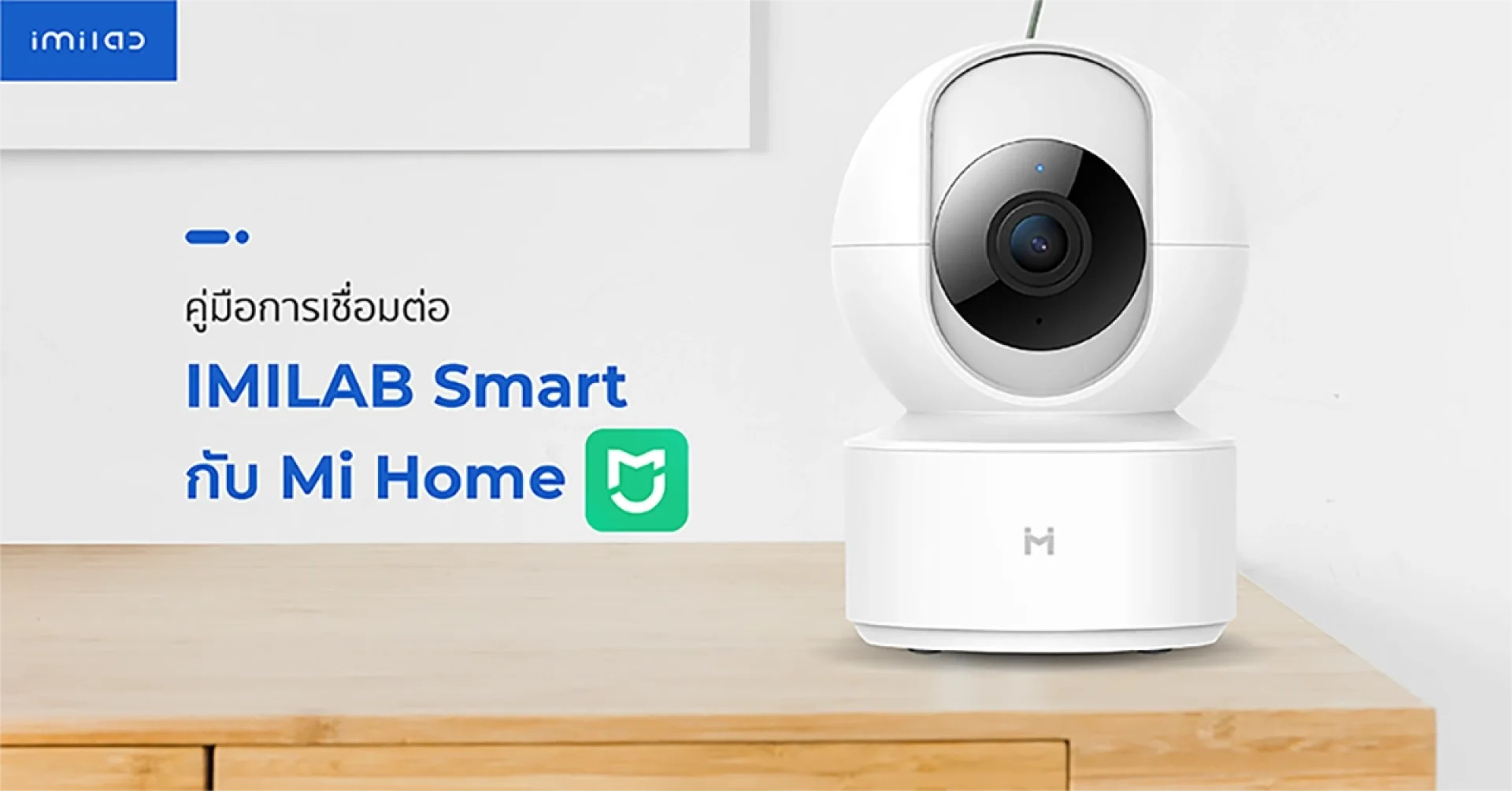
อ้างอิงคู่มือ
สรุป
การรีเซ็ตกล้องวงจรปิดเป็นวิธีที่ช่วยแก้ปัญหาได้ในหลายกรณี ไม่ว่าจะเป็นการลืมรหัสผ่าน กล้องขึ้น Offline หรือการตั้งค่าผิดพลาด โดยสามารถรีเซ็ตผ่านปุ่ม Reset บนตัวกล้อง แอปพลิเคชัน หน้าเว็บ หรือเครื่องบันทึก NVR ทั้งนี้ หลังจากรีเซ็ตแล้วจะต้องตั้งค่าระบบใหม่ทั้งหมด ดังนั้นควรสำรองข้อมูลสำคัญก่อนดำเนินการ และหากรีเซ็ตแล้วยังไม่สามารถใช้งานได้ ควรตรวจสอบระบบไฟ สายสัญญาณ และเครือข่าย หรือปรึกษาผู้เชี่ยวชาญเพื่อหาสาเหตุที่แท้จริง