กล้องวงจรปิดส่งเสียงเอง เปิดเอง หรือแจ้งเตือนผิดปกติ เกิดจากอะไร?
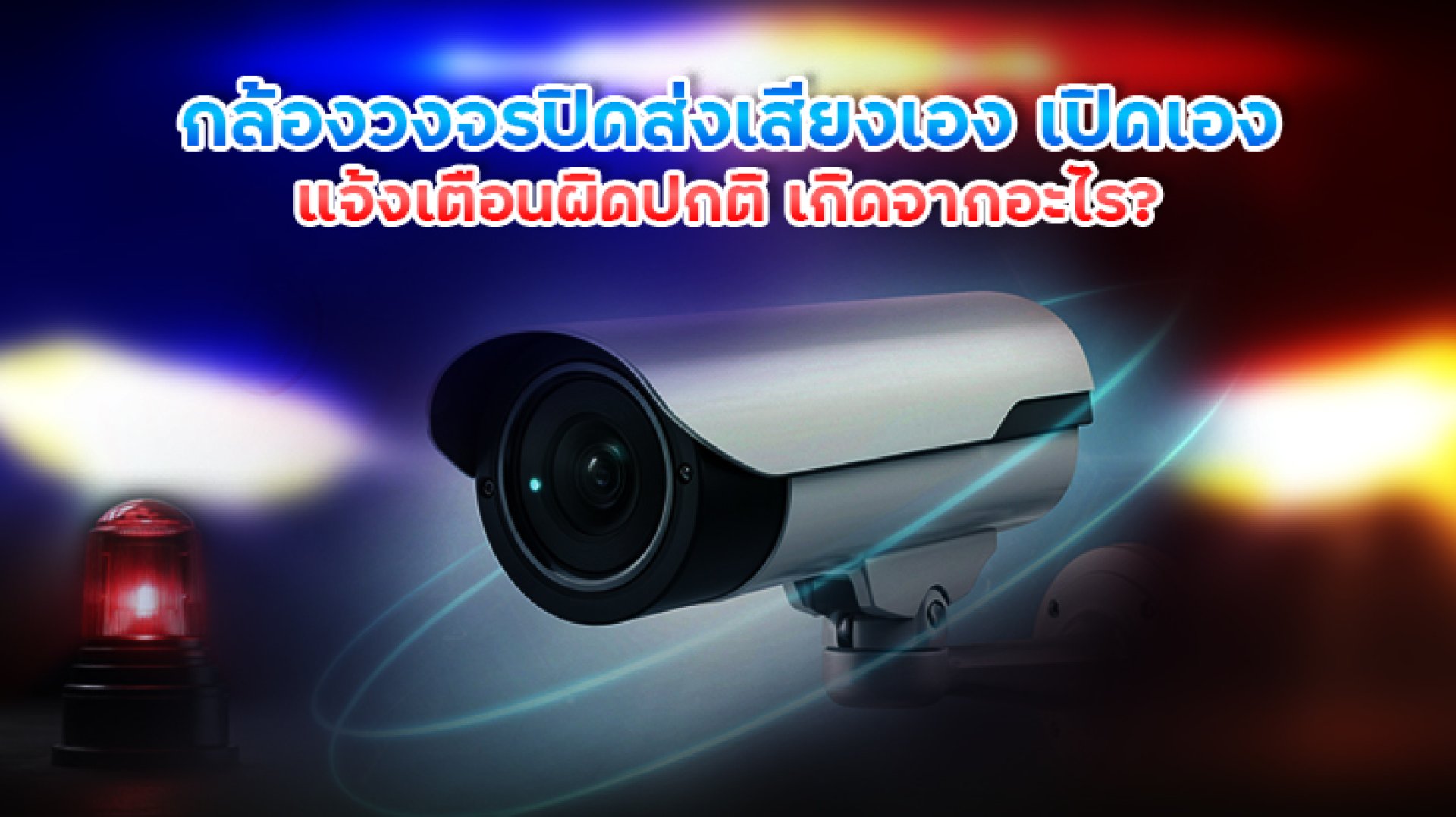
กล้องวงจรปิดส่งเสียงเอง หรือมีอาการพูดเอง ดังเอง เปิดเสียงเอง รวมถึงแจ้งเตือนทั้งที่ไม่มีคนอยู่ในบริเวณที่ติดตั้ง เป็นปัญหาที่ทำให้เจ้าของบ้านหลายคนตกใจ โดยเฉพาะกล้องวงจรปิดรุ่นใหม่ที่มีฟังก์ชันอย่าง AI Detection, Motion Detection, Two-way Audio, Siren และเสียงแจ้งเตือน
แต่ก่อนจะสรุปว่ากล้องวงจรปิดเสีย หรือมีคนแอบเข้ามาควบคุมกล้อง ปัญหาเหล่านี้อาจเกิดจาก การตั้งค่าการแจ้งเตือน การตรวจจับการเคลื่อนไหว การตรวจจับวัตถุ หรือฟังก์ชันเสียงของกล้อง ที่ทำงานตามเงื่อนไขที่ตั้งไว้
บทความนี้จะพาเช็กทีละจุดว่า กล้องวงจรปิดส่งเสียงเอง เปิดเอง หรือแจ้งเตือนเองเกิดจากอะไร และควรตรวจสอบตรงไหนก่อน เพื่อแยกให้ออกว่าเป็นเรื่องของการตั้งค่า ระบบตรวจจับ หรือปัญหาด้านอุปกรณ์
กล้องวงจรปิดส่งเสียงเอง เกิดจากอะไร?
คำว่า ส่งเสียงเอง อาจเกิดได้จากหลายฟังก์ชัน และแต่ละกรณีมีสาเหตุแตกต่างกัน ก่อนแก้ปัญหาควรสังเกตให้ชัดว่าเสียงที่เกิดขึ้นเป็น เสียงพูด เสียงไซเรน เสียงเตือน หรือเสียงจากลำโพง
สาเหตุที่พบบ่อย ได้แก่
- เปิดฟังก์ชัน Siren หรือเสียงเตือนจากการตรวจจับ
- เปิด Smart Deterrence หรือระบบป้องปรามอัจฉริยะ
- กล้องตรวจจับการเคลื่อนไหวหรือบุคคลผิดพลาด
- มีการตั้ง Custom Voice Alarm เอาไว้
- มีคนกดใช้ฟังก์ชัน Two-way Audio จากแอป
- การตั้งค่าการแจ้งเตือนมีความไวสูงเกินไป
- แอปหรือระบบของกล้องเกิดความผิดปกติชั่วคราว
- มีอุปกรณ์หลายเครื่องที่เข้าถึงกล้องตัวเดียวกัน
1. เปิดฟังก์ชัน Siren หรือเสียงเตือนเอาไว้
กล้องวงจรปิดรุ่นใหม่บางรุ่นไม่ได้มีหน้าที่เพียงบันทึกภาพ แต่สามารถส่งเสียงเตือนเมื่อระบบตรวจพบเหตุการณ์ที่ตรงตามเงื่อนไข เช่น ตรวจพบคนหรือการเคลื่อนไหว
ตัวอย่างเช่นกล้องบางรุ่นของ IMILAB มีฟังก์ชัน Smart Deterrence ซึ่งสามารถใช้เสียงไซเรน ไฟกระพริบ หรือเสียงที่กำหนดเองเพื่อช่วยป้องปรามเมื่อมีการตรวจจับการเคลื่อนไหว โดยฟังก์ชันดังกล่าวขึ้นอยู่กับรุ่นของกล้องที่ใช้งาน
ดังนั้น หากพบว่า กล้องวงจรปิดดังเอง สิ่งแรกที่ควรตรวจสอบคือเมนูเกี่ยวกับ Alarm, Siren, Deterrence หรือเสียงแจ้งเตือน
วิธีตรวจสอบเบื้องต้น
- เปิดแอปที่ใช้ควบคุมกล้อง
- เลือกกล้องที่มีปัญหา
- เข้าเมนู Settings
- ตรวจสอบ Motion Detection หรือ Detection
- ตรวจสอบ Alarm / Siren / Deterrence
- ตรวจสอบว่ามีการตั้งเสียงเตือนอัตโนมัติไว้หรือไม่
ชื่อเมนูอาจแตกต่างกันตามรุ่นและเวอร์ชันของแอป ดังนั้นควรตรวจสอบคู่มือของกล้องรุ่นนั้นเพิ่มเติม
2. กล้องตรวจจับคนหรือการเคลื่อนไหวผิดพลาด
อีกสาเหตุที่พบได้บ่อยคือ ระบบตรวจจับของกล้องมองเห็นบางสิ่งเป็นเหตุการณ์ที่ต้องแจ้งเตือน ทั้งที่ผู้ใช้อาจไม่ได้มองว่าเป็นเหตุการณ์ผิดปกติ
ตัวอย่างเช่น
- ต้นไม้หรือใบไม้เคลื่อนไหวตามลม
- เงาของคนหรือรถเคลื่อนผ่าน
- แมลงบินผ่านหน้าเลนส์
- แสงไฟรถส่องเข้ากล้อง
- ภาพเปลี่ยนจากแสงแดดหรือสภาพอากาศ
- สัตว์เลี้ยงเดินผ่านบริเวณตรวจจับ
- กล้องหันไปยังพื้นที่ที่มีการเคลื่อนไหวตลอดเวลา
หากกล้องตั้งค่าให้ตอบสนองต่อ Motion Detection ทุกครั้งที่ระบบตรวจพบการเคลื่อนไหว ก็มีโอกาสเกิดการแจ้งเตือนจำนวนมากได้
กล้องที่มี AI Detection สามารถช่วยจำแนกเหตุการณ์ได้ละเอียดขึ้นในบางรุ่น เช่น การตรวจจับบุคคล ยานพาหนะ หรือวัตถุประเภทต่าง ๆ แต่ประสิทธิภาพและประเภทการตรวจจับจะขึ้นอยู่กับรุ่นและระบบที่ผู้ผลิตกำหนด
3. ตั้งค่า Motion Detection ไวเกินไป
ถ้า กล้องวงจรปิดแจ้งเตือนเองบ่อย ให้ลองตรวจสอบระดับความไวของ Motion Detection
หากตั้งค่าความไวสูงมาก กล้องอาจตอบสนองต่อการเคลื่อนไหวเล็ก ๆ ภายในพื้นที่ที่กำหนด เช่น ใบไม้ เงา หรือสัตว์ขนาดเล็ก
แนวทางแก้ไขคือปรับพื้นที่ตรวจจับให้เหมาะสมกับจุดติดตั้ง แทนที่จะปล่อยให้กล้องตรวจจับทุกพื้นที่ในภาพ
ตัวอย่างการกำหนดพื้นที่ตรวจจับ
สมมติว่าติดกล้องหน้าบ้านและต้องการตรวจจับเฉพาะบริเวณประตู ควรกำหนด Detection Area ให้ครอบคลุมบริเวณประตูและทางเดินที่ต้องการเฝ้าระวัง โดยไม่จำเป็นต้องครอบคลุมถนนทั้งเส้น
วิธีนี้ช่วยลดโอกาสที่รถ คน หรือการเคลื่อนไหวจากพื้นที่ที่ไม่เกี่ยวข้องจะทำให้ระบบแจ้งเตือน
4. กล้องวงจรปิดพูดเอง อาจเกี่ยวกับ Two-way Audio
กล้องวงจรปิดที่รองรับ Two-way Audio สามารถรับเสียงจากบริเวณกล้องและส่งเสียงจากสมาร์ตโฟนกลับไปยังลำโพงของกล้องได้
ฟังก์ชันนี้มีประโยชน์ เช่น ใช้พูดคุยกับคนหน้าบ้าน คนส่งพัสดุ หรือสมาชิกในบ้านจากระยะไกล
ดังนั้น หากได้ยินเสียงพูดออกจากกล้องโดยไม่คาดคิด ควรตรวจสอบว่าแอปที่ใช้ควบคุมกล้องมีการเปิดฟังก์ชันพูดคุยหรือไม่ รวมถึงตรวจสอบว่าอุปกรณ์อื่นที่มีสิทธิ์เข้าถึงกล้องกำลังใช้งานฟังก์ชันดังกล่าวอยู่หรือไม่
กล้อง IMILAB หลายรุ่นรองรับ Two-way Audio โดยรายละเอียดและรูปแบบการทำงานจะแตกต่างกันไปตามรุ่น
5. มีคนใช้งานกล้องจากอุปกรณ์เครื่องอื่นหรือไม่?
ถ้าตรวจสอบการตั้งค่าทั้งหมดแล้ว แต่ กล้องวงจรปิดยังส่งเสียงเอง ควรตรวจสอบการเข้าถึงบัญชีและอุปกรณ์ที่เชื่อมต่อกับกล้องด้วย
โดยเฉพาะบ้านที่มีสมาชิกหลายคนใช้บัญชีเดียวกัน อาจมีอีกคนหนึ่งกำลังดูภาพสด เปิด Two-way Audio หรือเปลี่ยนการตั้งค่าบางอย่างจากโทรศัพท์อีกเครื่อง
สิ่งที่ควรตรวจสอบ ได้แก่
- บัญชีที่ใช้เชื่อมต่อกับกล้อง
- อุปกรณ์ที่ได้รับอนุญาตให้เข้าถึงกล้อง
- สมาชิกในครอบครัวที่มีสิทธิ์ใช้งาน
- การตั้งค่าความปลอดภัยของบัญชี
- รหัสผ่านของบัญชี
หากพบสิ่งผิดปกติ ควรเปลี่ยนรหัสผ่านบัญชีและตรวจสอบอุปกรณ์ที่มีสิทธิ์เข้าถึง โดยไม่ควรใช้รหัสผ่านเดียวกับบริการสำคัญอื่น ๆ
6. กล้องวงจรปิดแจ้งเตือนผิดปกติ เพราะ Notification ของแอป
บางครั้งตัวกล้องอาจไม่ได้มีปัญหา แต่สิ่งที่ผู้ใช้เห็นคือ การแจ้งเตือนจากแอปบนสมาร์ตโฟน
ระบบปฏิบัติการของสมาร์ตโฟนมีระบบจัดการสิทธิ์ของแอป เช่น Microphone, Camera และ Notifications ผู้ใช้สามารถตรวจสอบและเปลี่ยนสิทธิ์ของแต่ละแอปได้จาก Settings ของเครื่อง
สำหรับ Android สามารถเข้าไปตรวจสอบสิทธิ์ของแอปได้จากเมนู Apps > เลือกแอป > Permissions โดยชื่อเมนูอาจแตกต่างกันตามยี่ห้อและเวอร์ชันของระบบปฏิบัติการ
Google ระบุว่า Android สามารถแสดงและจัดการสิทธิ์ของแอป เช่น Microphone และ Notifications ได้ เพื่อให้ผู้ใช้ควบคุมว่าแอปใดสามารถเข้าถึงฟังก์ชันเหล่านี้ได้
7. กล้องวงจรปิดเปิดเอง อาจเป็นการทำงานของระบบ ไม่ได้หมายความว่ากล้องเสีย
คำว่า เปิดเอง ต้องแยกให้ออกว่าหมายถึงอะไร เพราะอาการอาจแตกต่างกัน
| อาการ | สาเหตุที่ควรตรวจสอบ |
|---|---|
| กล้องมีเสียงเตือน | ตรวจสอบ Siren, Alarm และ Smart Deterrence |
| กล้องพูดหรือมีเสียงจากลำโพง | ตรวจสอบ Two-way Audio และ Custom Voice Alarm |
| แอปแจ้งเตือนบ่อย | ตรวจสอบ Motion Detection และ AI Detection |
| กล้องหมุนเอง | ตรวจสอบ Auto Tracking หรือ PTZ |
| กล้องกลับมาทำงานหลังไฟดับ | ตรวจสอบการจ่ายไฟและการรีสตาร์ตของอุปกรณ์ |
| แอปเปิดแจ้งเตือนเอง | ตรวจสอบ Notification และการตั้งค่าของแอป |
8. กล้องหมุนเอง ไม่ได้แปลว่ามีคนควบคุมเสมอไป
สำหรับกล้องที่รองรับ PTZ หรือ Auto Tracking กล้องสามารถหมุนตามวัตถุที่ตรวจพบได้โดยอัตโนมัติ
ดังนั้น หากพบว่า กล้องวงจรปิดหมุนเอง ควรตรวจสอบว่าเปิด Auto Tracking หรือฟังก์ชันติดตามวัตถุเอาไว้หรือไม่
ตัวอย่างเช่น IMILAB EC6 Series บางรุ่นรองรับการหมุนและการติดตามวัตถุ โดยระบบ AI สามารถช่วยตรวจจับบุคคลและยานพาหนะ และกล้องบางรุ่นสามารถทำงานร่วมกับ Auto Tracking ได้
วิธีเช็กกล้องวงจรปิดส่งเสียงเองแบบง่าย ๆ
หากเจอปัญหา อย่าเพิ่งรีเซ็ตกล้องทันที ให้ลองไล่ตรวจสอบตามลำดับนี้ก่อน
- ดูว่าเสียงคืออะไร เสียงพูด เสียงไซเรน หรือเสียงแจ้งเตือน
- ตรวจสอบ Motion Detection ดูว่ามีการตรวจจับถี่ผิดปกติหรือไม่
- ตรวจสอบ AI Detection ดูว่าตั้งให้ตรวจจับคน รถ หรือวัตถุอะไรไว้
- ตรวจสอบ Detection Area ดูว่ากล้องกำลังตรวจจับพื้นที่กว้างเกินไปหรือไม่
- ตรวจสอบ Siren / Alarm ปิดชั่วคราวเพื่อทดสอบ
- ตรวจสอบ Two-way Audio ดูว่ามีการเปิดเสียงจากแอปหรืออุปกรณ์อื่นหรือไม่
- ตรวจสอบ Auto Tracking หากกล้องหมุนเอง
- ตรวจสอบบัญชีและอุปกรณ์ที่เข้าถึงกล้อง
- ตรวจสอบการอัปเดตแอปและ Firmware
- รีสตาร์ตกล้อง หากตรวจสอบการตั้งค่าแล้วไม่พบสาเหตุ
ทำอย่างไรให้กล้องวงจรปิดแจ้งเตือนน้อยลง?
เป้าหมายของระบบแจ้งเตือนที่ดีไม่ใช่การแจ้งเตือนให้ได้มากที่สุด แต่ควร แจ้งเตือนเมื่อมีเหตุการณ์ที่ผู้ใช้สนใจจริง
หากกล้องแจ้งเตือนตลอดเวลา ผู้ใช้อาจเกิด Notification Fatigue หรือความเคยชินกับการแจ้งเตือนจนไม่สนใจเมื่อมีเหตุการณ์สำคัญ
วิธีลดการแจ้งเตือนที่ไม่จำเป็น ได้แก่
- กำหนด Detection Area เฉพาะบริเวณสำคัญ
- ปรับ Motion Sensitivity ให้เหมาะกับพื้นที่
- ใช้ AI Human Detection หากกล้องรองรับ
- ตั้งช่วงเวลาที่ต้องการรับแจ้งเตือน
- ปิดการแจ้งเตือนจากเหตุการณ์ที่ไม่จำเป็น
- ปรับตำแหน่งติดตั้งไม่ให้หันไปยังพื้นที่ที่มีการเคลื่อนไหวตลอดเวลา
กล้องวงจรปิดแบบไหนเหมาะกับบ้านที่ต้องการแจ้งเตือนแม่นขึ้น?
ถ้าต้องการใช้กล้องเพื่อรักษาความปลอดภัย สิ่งที่ควรดูมากกว่าแค่ความละเอียด 2K, 3K หรือ 4K คือ ระบบตรวจจับและฟังก์ชันแจ้งเตือน
ฟังก์ชันที่น่าสนใจ ได้แก่
- AI Human Detection ช่วยแยกการตรวจจับบุคคลจากการเคลื่อนไหวทั่วไปในรุ่นที่รองรับ
- Vehicle Detection สำหรับตรวจจับยานพาหนะในรุ่นที่รองรับ
- Motion Detection ตรวจจับการเคลื่อนไหว
- Two-way Audio สำหรับพูดคุยผ่านกล้อง
- Smart Deterrence ใช้เสียงหรือไฟเพื่อช่วยป้องปรามในรุ่นที่รองรับ
- Auto Tracking ช่วยติดตามวัตถุที่เคลื่อนไหวในรุ่นที่รองรับ
- Night Vision สำหรับการดูภาพในเวลากลางคืน
ตัวอย่างเช่น IMILAB EC6 Series บางรุ่นมีทั้ง AI Detection, Two-way Audio, Smart Deterrence และระบบ Night Vision โดยฟังก์ชันที่รองรับจะแตกต่างกันตามรุ่น
สรุป กล้องวงจรปิดส่งเสียงเองต้องเช็กอะไรบ้าง?
กล้องวงจรปิดส่งเสียงเอง เปิดเอง หรือแจ้งเตือนผิดปกติ ไม่ได้หมายความว่ากล้องเสียเสมอไป สาเหตุจำนวนมากเกี่ยวข้องกับฟังก์ชันอัจฉริยะและการตั้งค่าของระบบ
จุดที่ควรตรวจสอบก่อน ได้แก่ Motion Detection, AI Detection, Siren, Smart Deterrence, Two-way Audio, Auto Tracking และ Notification รวมถึงตรวจสอบบัญชีและอุปกรณ์ที่ได้รับอนุญาตให้เข้าถึงกล้อง
หากปรับการตั้งค่าแล้วอาการยังเกิดขึ้น ควรตรวจสอบ Firmware, แอปที่ใช้งาน และการจ่ายไฟของกล้อง หากยังไม่หาย ค่อยพิจารณารีเซ็ตอุปกรณ์หรือสอบถามฝ่ายสนับสนุนของผู้ผลิตตามรุ่นที่ใช้งาน
คำถามที่พบบ่อย (FAQ)
กล้องวงจรปิดส่งเสียงเอง เกิดจากอะไร?
ส่วนใหญ่อาจเกี่ยวข้องกับ Siren, Alarm, Smart Deterrence, Custom Voice Alarm หรือ Two-way Audio รวมถึงการตั้งค่าการตรวจจับที่ทำให้กล้องตอบสนองต่อเหตุการณ์โดยอัตโนมัติ
กล้องวงจรปิดแจ้งเตือนเองทั้งที่ไม่มีคน เกิดจากอะไร?
อาจเกิดจาก Motion Detection ตรวจจับการเคลื่อนไหว เช่น ใบไม้ เงา สัตว์ หรือแสงที่เปลี่ยนแปลง ควรตรวจสอบ Detection Area และระดับความไว รวมถึง AI Detection หากกล้องรองรับ
กล้องวงจรปิดพูดเองต้องทำอย่างไร?
ตรวจสอบก่อนว่าเสียงมาจาก Two-way Audio, Siren หรือ Custom Voice Alarm จากนั้นตรวจสอบว่าอุปกรณ์อื่นที่มีสิทธิ์เข้าถึงกล้องกำลังใช้งานอยู่หรือไม่
กล้องวงจรปิดหมุนเองเพราะอะไร?
หากเป็นกล้อง PTZ อาจเกิดจาก Auto Tracking ที่กำลังติดตามวัตถุหรือบุคคลที่ตรวจพบ ควรตรวจสอบการตั้งค่าการติดตามอัตโนมัติของกล้องรุ่นนั้น
กล้องวงจรปิดแจ้งเตือนบ่อยเกินไปแก้อย่างไร?
ลองลดพื้นที่ตรวจจับ ปรับ Motion Sensitivity ตั้งช่วงเวลาการแจ้งเตือน และเลือกใช้ AI Detection ที่เหมาะกับพื้นที่ หากกล้องรองรับ
บทความที่ควรอ่านต่อ
- กล้องวงจรปิดขึ้น Offline เกิดจากอะไร? วิธีแก้เบื้องต้น
- กล้องวงจรปิด 2 เลนส์ คืออะไร? ต่างจากกล้องเลนส์เดียวอย่างไร?
แหล่งอ้างอิง