กล้องวงจรปิดแจ้งเตือนเข้ามือถือช้า เกิดจากอะไร? เช็กตรงไหนได้บ้าง
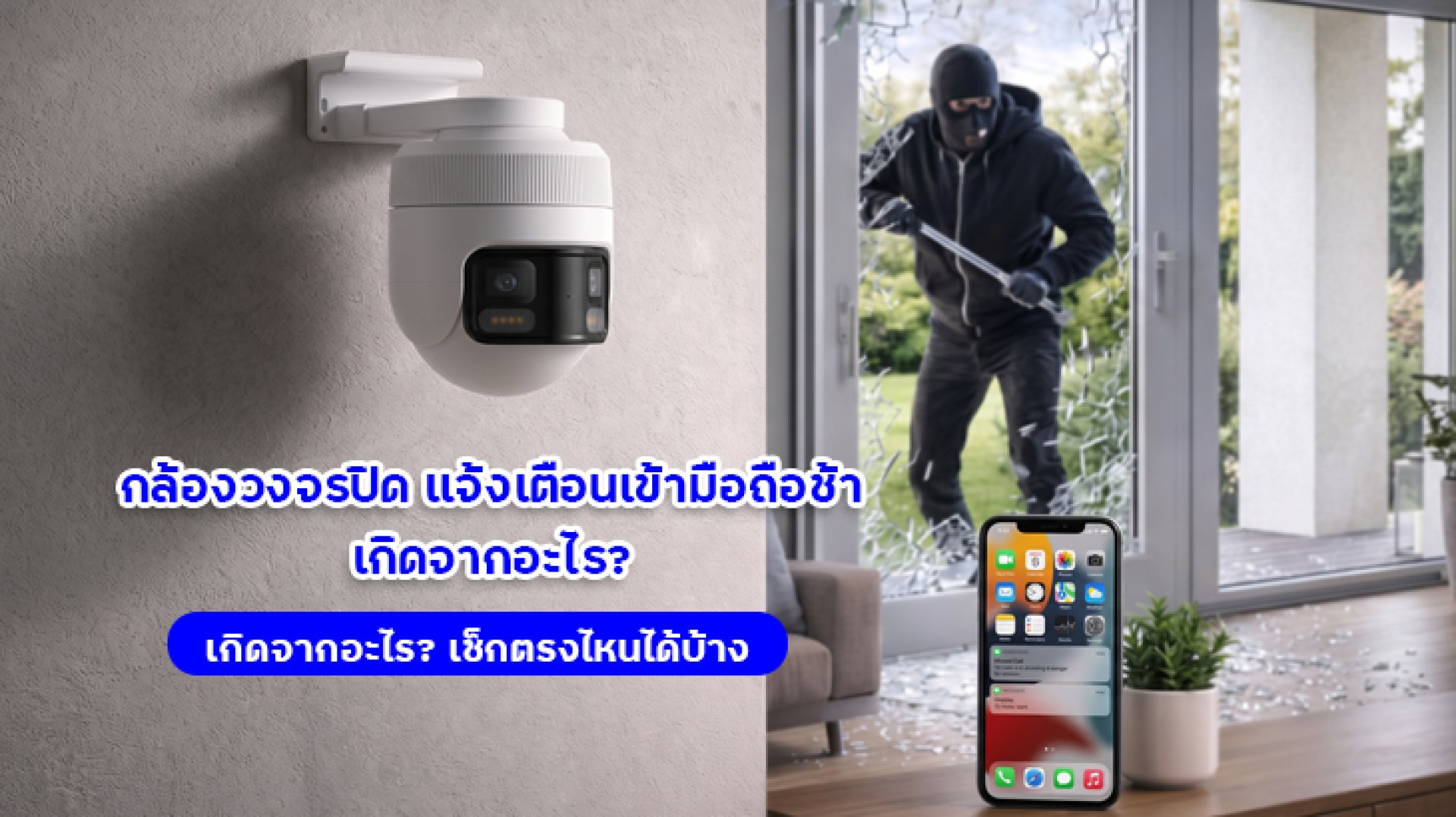
กล้องวงจรปิดแจ้งเตือนช้า เป็นปัญหาที่ทำให้หลายคนพลาดการรับรู้เหตุการณ์สำคัญ เพราะแม้กล้องจะยังออนไลน์และบันทึกภาพได้ตามปกติ แต่ข้อความแจ้งเตือนกลับเข้ามือถือหลังจากเกิดเหตุไปแล้วหลายนาที หรือบางครั้งก็ไม่ขึ้นแจ้งเตือนเลย ปัญหานี้ไม่ได้หมายความว่ากล้องเสียเสมอไป แต่อาจเกิดจากอินเทอร์เน็ตของกล้อง การตั้งค่าในแอป Mi Home ระบบแจ้งเตือนของโทรศัพท์ หรือข้อจำกัดในการตรวจจับของกล้องก็ได้
บทความนี้จะพาเช็กสาเหตุที่พบบ่อย พร้อมวิธีไล่ตรวจสอบทีละจุด เพื่อช่วยแยกให้ได้ว่าปัญหาอยู่ที่ตัวกล้อง แอป หรือโทรศัพท์ ก่อนตัดสินใจรีเซ็ตอุปกรณ์หรือส่งซ่อม
กล้องวงจรปิดแจ้งเตือนช้า เกิดจากอะไรได้บ้าง?
ก่อนแก้ปัญหา ควรเข้าใจก่อนว่าการแจ้งเตือนจากกล้องวงจรปิดไม่ได้ส่งจากกล้องไปยังโทรศัพท์โดยตรงเพียงขั้นตอนเดียว แต่ต้องผ่านหลายส่วน ตั้งแต่กล้องตรวจพบเหตุการณ์ ส่งข้อมูลผ่านเครือข่าย ไปยังระบบของแอปและบริการแจ้งเตือน ก่อนที่โทรศัพท์จะได้รับข้อความ
ดังนั้น หากขั้นตอนใดทำงานล่าช้า การแจ้งเตือนก็อาจมาถึงช้าตามไปด้วย โดยสาเหตุที่ควรตรวจสอบมีดังนี้
- อินเทอร์เน็ตฝั่งกล้องไม่เสถียร: กล้องส่งข้อมูลเหตุการณ์ไปยังระบบได้ช้า
- อินเทอร์เน็ตฝั่งโทรศัพท์มีปัญหา: โทรศัพท์รับข้อความแจ้งเตือนได้ไม่ต่อเนื่อง
- ระบบประหยัดพลังงานจำกัดการทำงานของแอป: โดยเฉพาะเมื่อโทรศัพท์ปิดหน้าจอหรือไม่ได้เปิดแอปเป็นเวลานาน
- ปิดสิทธิ์แจ้งเตือนบางรายการ: แอปอาจไม่ได้รับอนุญาตให้แสดงข้อความบนหน้าจอล็อกหรือทำงานเบื้องหลัง
- ตั้งค่าการตรวจจับหรือช่วงเวลาการแจ้งเตือนไม่เหมาะสม: กล้องอาจตรวจพบเหตุการณ์แต่ไม่ได้ส่งการแจ้งเตือนทุกครั้ง
- แอปหรือเฟิร์มแวร์มีปัญหา: ซอฟต์แวร์ที่ล้าสมัยหรือเกิดข้อผิดพลาดอาจกระทบการแจ้งเตือน
- บริการแจ้งเตือนมีความล่าช้าชั่วคราว: ปัญหาอาจเกิดในระบบที่ส่งข้อความแจ้งเตือนไปยังโทรศัพท์ ซึ่งผู้ใช้ควบคุมได้ไม่ทั้งหมด
1. เช็กก่อนว่ากล้องตรวจพบเหตุการณ์และบันทึกไว้หรือไม่
ขั้นตอนแรกที่ควรทำเมื่อกล้องวงจรปิดแจ้งเตือนช้า คือเปิดแอปที่ใช้ดูกล้อง แล้วตรวจสอบประวัติเหตุการณ์หรือคลิปจากระบบเฝ้าระวังในช่วงเวลาที่เกิดปัญหา ขั้นตอนนี้ช่วยแยกสาเหตุได้เบื้องต้นว่า กล้องตรวจพบเหตุการณ์แล้วแต่แจ้งเตือนช้า หรือกล้องอาจไม่ได้ตรวจพบเหตุการณ์ตั้งแต่แรก
- มีคลิปเหตุการณ์ แต่ข้อความแจ้งเตือนมาช้า: ควรตรวจสอบการส่ง Push Notification เครือข่าย และการทำงานเบื้องหลังของแอป
- ไม่มีคลิปเหตุการณ์และไม่มีการแจ้งเตือน: ควรตรวจสอบการเปิดระบบเฝ้าระวัง ประเภทการตรวจจับ และช่วงเวลาที่อนุญาตให้ตรวจจับ
- กล้องออฟไลน์หรือดูภาพสดไม่ได้: ควรตรวจสอบการเชื่อมต่อของกล้องก่อน เพราะปัญหาเครือข่ายอาจกระทบทั้งการดูภาพและการส่งข้อมูลเหตุการณ์
ทั้งนี้ การไม่มีคลิปในประวัติไม่ได้ยืนยันว่ากล้องไม่ตรวจพบเหตุการณ์เสมอไป เพราะรูปแบบการบันทึกและการแจ้งเตือนแตกต่างกันตามรุ่น การตั้งค่า และบริการที่ใช้งานอยู่
2. ตรวจสอบอินเทอร์เน็ตทั้งฝั่งกล้องและโทรศัพท์
อินเทอร์เน็ตเป็นหนึ่งในสาเหตุสำคัญที่ทำให้กล้องวงจรปิดแจ้งเตือนเข้ามือถือช้า เพราะข้อมูลต้องเดินทางจากกล้องผ่านเครือข่ายไปยังระบบที่ส่งการแจ้งเตือน ก่อนจะมาถึงโทรศัพท์ หากเครือข่ายฝั่งใดฝั่งหนึ่งไม่เสถียร ก็อาจทำให้ข้อความมาถึงช้าหรือขาดช่วงได้
วิธีตรวจสอบฝั่งกล้อง
- เปิดภาพสดจากกล้องและสังเกตว่าภาพโหลดช้า ค้าง หรือหลุดบ่อยหรือไม่
- ตรวจสอบสัญญาณ Wi-Fi บริเวณที่ติดตั้งกล้อง โดยเฉพาะกล้องที่อยู่ไกลจากเราเตอร์
- หากมีอุปกรณ์หลายเครื่องใช้อินเทอร์เน็ตพร้อมกัน ให้ลองทดสอบในช่วงที่มีการใช้งานน้อยลง
- หากใช้ Wi-Fi ให้ตรวจสอบเราเตอร์และการเชื่อมต่ออินเทอร์เน็ต ไม่ใช่ดูเพียงว่ากล้องยังแสดงสถานะออนไลน์หรือไม่
วิธีตรวจสอบฝั่งโทรศัพท์
- ลองสลับระหว่าง Wi-Fi กับเครือข่ายมือถือ เพื่อดูว่าการรับแจ้งเตือนเปลี่ยนแปลงหรือไม่
- ทดสอบว่าแอปอื่นยังรับการแจ้งเตือนได้ตามปกติหรือไม่
- หากเปิด VPN หรือใช้ระบบกรองเครือข่ายอยู่ ให้ลองทดสอบโดยปิดชั่วคราว หากสามารถทำได้อย่างปลอดภัยและเหมาะสม
ถ้าภาพสดจากกล้องโหลดช้าอยู่แล้ว ควรแก้ปัญหาเครือข่ายก่อน แต่ถ้าภาพสดลื่นไหลและการแจ้งเตือนยังมาช้า ให้ตรวจสอบการตั้งค่าของแอปและโทรศัพท์ในขั้นตอนถัดไป
3. ตรวจสอบการตั้งค่าแจ้งเตือนใน Mi Home
สำหรับกล้องที่ใช้งานผ่าน Mi Home หรือ Xiaomi Home ควรตรวจสอบทั้งการแจ้งเตือนระดับแอปและการแจ้งเตือนเฉพาะอุปกรณ์ เพราะการเปิดสิทธิ์ให้แอปส่งข้อความเพียงอย่างเดียว ไม่ได้หมายความว่ากล้องจะส่งการแจ้งเตือนทุกประเภทโดยอัตโนมัติ
ชื่อเมนูอาจแตกต่างกันตามเวอร์ชันแอป รุ่นกล้อง และภูมิภาคที่เลือกใช้งาน แต่สามารถเริ่มตรวจสอบจากรายการต่อไปนี้
- เปิดแอป Mi Home หรือ Xiaomi Home
- เข้าเมนูโปรไฟล์หรือการตั้งค่า แล้วตรวจสอบว่าเปิดการแจ้งเตือนของอุปกรณ์ไว้
- เลือกกล้องที่มีปัญหา แล้วเข้าเมนูการตั้งค่ากล้อง
- ตรวจสอบว่าฟังก์ชัน Home Surveillance หรือระบบเฝ้าระวังเปิดใช้งานอยู่หรือไม่ หากรุ่นนั้นมีฟังก์ชันดังกล่าว
- ตรวจสอบว่าเปิด Detection Push Notifications หรือการแจ้งเตือนเมื่อตรวจพบเหตุการณ์แล้ว
- ตรวจสอบประเภทเหตุการณ์ที่ต้องการรับแจ้งเตือน เช่น การเคลื่อนไหวหรือการตรวจจับบุคคล หากกล้องรองรับ
- ตรวจสอบช่วงเวลาที่อนุญาตให้แจ้งเตือนและการตั้งค่าระยะห่างระหว่างการแจ้งเตือน
หากตั้งค่าช่วงห่างระหว่างการแจ้งเตือนไว้นาน กล้องอาจไม่ส่งข้อความใหม่ทุกครั้งที่มีการเคลื่อนไหวภายในช่วงเวลานั้น ตัวอย่างเช่น หากตั้งช่วงห่างไว้ 3 นาที เหตุการณ์ที่เกิดขึ้นระหว่างช่วงดังกล่าวอาจไม่ได้รับการแจ้งเตือนใหม่ทันที ทั้งนี้ขึ้นอยู่กับระบบของกล้องแต่ละรุ่น
4. เช็กสิทธิ์แจ้งเตือนและการทำงานเบื้องหลังของโทรศัพท์
หากกล้องบันทึกเหตุการณ์ได้ แต่โทรศัพท์ได้รับการแจ้งเตือนช้า โดยเฉพาะเมื่อปิดหน้าจอหรือไม่ได้เปิดแอปมานาน ควรตรวจสอบการจัดการพลังงานและสิทธิ์การทำงานเบื้องหลังของโทรศัพท์ด้วย
สำหรับโทรศัพท์ Android
- เข้า Settings หรือการตั้งค่า แล้วเปิดเมนู Apps
- เลือกแอป Mi Home หรือ Xiaomi Home
- เข้าเมนู Notifications และอนุญาตให้แสดงการแจ้งเตือน
- ตรวจสอบการแสดงบนหน้าจอล็อก เสียง และแบนเนอร์ ตามรูปแบบที่ต้องการ
- ตรวจสอบเมนู Battery หรือการใช้แบตเตอรี่ของแอป ว่าระบบจำกัดการทำงานเบื้องหลังหรือไม่
- หากมีตัวเลือก Background activity หรือ Autostart ให้ตรวจสอบการตั้งค่าที่เกี่ยวข้องตามคำแนะนำของผู้ผลิตโทรศัพท์
สำหรับ iPhone
- เข้า Settings แล้วเลือก Notifications
- เลือก Mi Home หรือ Xiaomi Home
- เปิด Allow Notifications
- ตรวจสอบการแสดงบน Lock Screen, Notification Center และ Banners ตามต้องการ
- ตรวจสอบ Focus หรือโหมดห้ามรบกวน หากเปิดใช้งานอยู่
- หากใช้ Low Power Mode หรือมีการจำกัดการทำงานของแอป ให้ทดลองตรวจสอบว่ามีผลกับการรับแจ้งเตือนหรือไม่
ชื่อเมนูและตัวเลือกอาจแตกต่างกันตามระบบปฏิบัติการและยี่ห้อโทรศัพท์ การอนุญาตให้ทำงานเบื้องหลังช่วยลดปัญหาที่เกิดจากการจัดการพลังงานได้ในบางกรณี แต่ไม่สามารถรับประกันว่าจะไม่มีความล่าช้าจากเครือข่ายหรือบริการแจ้งเตือน
5. อัปเดตแอปและเฟิร์มแวร์กล้อง
แอปหรือเฟิร์มแวร์ที่ล้าสมัยอาจมีข้อผิดพลาดที่กระทบการทำงานบางอย่าง รวมถึงการส่งหรือรับการแจ้งเตือน หากตรวจสอบเครือข่ายและการตั้งค่าแล้ว แต่กล้องวงจรปิดแจ้งเตือนช้าเหมือนเดิม ควรตรวจสอบซอฟต์แวร์เป็นลำดับถัดไป
- ตรวจสอบว่ามีอัปเดต Mi Home หรือ Xiaomi Home ในร้านแอปหรือไม่
- เปิดหน้าการตั้งค่าของกล้อง แล้วตรวจสอบว่ามีเฟิร์มแวร์เวอร์ชันใหม่ให้ติดตั้งหรือไม่
- หากมีอัปเดต ให้ทำตามขั้นตอนที่แอปแนะนำ และหลีกเลี่ยงการตัดไฟระหว่างอัปเดตเฟิร์มแวร์
- ลองปิดและเปิดแอปใหม่ แล้วทดสอบการแจ้งเตือนอีกครั้ง
หากจำเป็นต้องถอนการติดตั้งแอปแล้วติดตั้งใหม่ ควรตรวจสอบก่อนว่ามีวิดีโอที่ดาวน์โหลดไว้ในแอปและยังไม่ได้สำรองหรือไม่ รวมถึงตรวจสอบข้อมูลบัญชีที่ใช้เข้าสู่ระบบให้เรียบร้อย
6. ทดลองใช้โทรศัพท์อีกเครื่องเพื่อแยกสาเหตุ
อีกวิธีหนึ่งที่ช่วยวิเคราะห์ปัญหาได้ คือแชร์กล้องให้ผู้ใช้ที่ได้รับอนุญาตอีกคนหนึ่ง แล้วทดสอบว่าการแจ้งเตือนบนโทรศัพท์เครื่องนั้นมาถึงตรงเวลาหรือไม่ โดยต้องตรวจสอบให้แน่ใจว่าบัญชีและการตั้งค่าสำหรับผู้ใช้ที่แชร์รองรับการแจ้งเตือนประเภทที่ต้องการทดสอบ
- อีกเครื่องได้รับแจ้งเตือนตรงเวลา: ควรเน้นตรวจสอบสิทธิ์แจ้งเตือน การตั้งค่าแบตเตอรี่ และเครือข่ายของโทรศัพท์เครื่องแรก
- ทั้งสองเครื่องได้รับแจ้งเตือนช้า: ควรตรวจสอบการตั้งค่ากล้อง เครือข่ายฝั่งกล้อง และระบบแจ้งเตือนของบริการ
- ทั้งสองเครื่องไม่ได้รับแจ้งเตือน: ตรวจสอบว่าระบบเฝ้าระวังและประเภทการตรวจจับเปิดอยู่ รวมถึงตรวจสอบว่ามีเหตุการณ์ถูกบันทึกไว้หรือไม่
การทดสอบนี้เป็นเพียงวิธีแยกสาเหตุเบื้องต้น ไม่ใช่ข้อสรุปเด็ดขาด เพราะโทรศัพท์แต่ละเครื่องอาจมีการตั้งค่า สิทธิ์ใช้งาน และเงื่อนไขการรับแจ้งเตือนต่างกัน
7. รีสตาร์ตกล้องและเราเตอร์เมื่อจำเป็น
หากตรวจสอบทุกจุดแล้วยังพบปัญหา อาจทดลองรีสตาร์ตกล้องและเราเตอร์ตามคู่มือของอุปกรณ์ เพื่อแก้ข้อผิดพลาดชั่วคราวของการเชื่อมต่อ จากนั้นทดสอบการแจ้งเตือนอีกครั้ง
ยังไม่ควรรีเซ็ตกล้องเป็นค่าโรงงานทันที เพราะอาจต้องตั้งค่าและเพิ่มกล้องเข้าแอปใหม่ หากจำเป็นต้องรีเซ็ตจริง ควรอ่านคู่มือของรุ่นนั้นก่อน และตรวจสอบข้อมูลบัญชี เครือข่าย รวมถึงการตั้งค่าที่ต้องใช้ในการติดตั้งซ้ำให้ครบถ้วน
ตารางสรุป: กล้องวงจรปิดแจ้งเตือนช้า ควรเช็กตรงไหนก่อน?
| อาการที่พบ | จุดที่ควรตรวจสอบ | แนวทางเบื้องต้น |
|---|---|---|
| ภาพสดโหลดช้าและแจ้งเตือนช้า | เครือข่ายฝั่งกล้องหรือโทรศัพท์ | ทดสอบอินเทอร์เน็ตและสัญญาณ Wi-Fi |
| มีคลิปเหตุการณ์ แต่แจ้งเตือนมาทีหลัง | การส่ง Push Notification และการทำงานเบื้องหลัง | ตรวจสอบสิทธิ์แจ้งเตือนและการจัดการแบตเตอรี่ |
| แจ้งเตือนเฉพาะบางเหตุการณ์ | ประเภทการตรวจจับและช่วงห่างระหว่างแจ้งเตือน | ตรวจสอบการตั้งค่า Home Surveillance |
| แจ้งเตือนช้าเฉพาะตอนปิดหน้าจอ | การทำงานเบื้องหลังและโหมดประหยัดพลังงาน | ตรวจสอบการจำกัดแบตเตอรี่ของแอป |
| หลายโทรศัพท์ได้รับแจ้งเตือนช้าพร้อมกัน | การตั้งค่ากล้อง เครือข่าย หรือบริการแจ้งเตือน | ทดสอบเครือข่ายและตรวจสอบสถานะระบบ |
| ตรวจสอบทุกอย่างแล้วแต่ยังมีปัญหา | แอป เฟิร์มแวร์ หรือข้อผิดพลาดของอุปกรณ์ | อัปเดตซอฟต์แวร์และติดต่อฝ่ายสนับสนุน |
คำถามที่พบบ่อยเกี่ยวกับกล้องวงจรปิดแจ้งเตือนช้า
กล้องวงจรปิดยังบันทึกภาพได้ แต่ทำไมไม่แจ้งเตือนมือถือ?
การบันทึกภาพและการส่งข้อความแจ้งเตือนเป็นคนละกระบวนการ กล้องอาจบันทึกลงเมมโมรี่การ์ดได้ แต่การแจ้งเตือนอาจถูกปิดไว้ ถูกจำกัดด้วยช่วงห่างระหว่างการแจ้งเตือน หรือมีปัญหาที่แอป เครือข่าย และโทรศัพท์ จึงควรตรวจสอบประวัติเหตุการณ์และการตั้งค่าการแจ้งเตือนแยกกัน
ทำไมกล้องวงจรปิดแจ้งเตือนช้าเฉพาะตอนกลางคืน?
อาจเกี่ยวข้องกับสภาพเครือข่าย การตั้งเวลาตรวจจับ โหมดเฝ้าระวัง หรือการตั้งค่าการแจ้งเตือนที่เปลี่ยนไปตามช่วงเวลา ควรตรวจสอบตารางเวลาการทำงานและเปรียบเทียบกับประวัติเหตุการณ์ก่อนสรุปว่าเป็นปัญหาของกล้อง
เปิดแอป Mi Home ค้างไว้แล้วจะช่วยให้แจ้งเตือนเร็วขึ้นไหม?
การเปิดแอปค้างไว้ไม่ใช่วิธีแก้ที่รับประกันผล หากปัญหาเกิดจากการจำกัดการทำงานเบื้องหลัง อาจช่วยให้เห็นความแตกต่างในบางเครื่อง แต่ควรแก้จากสิทธิ์แจ้งเตือน การตั้งค่าแบตเตอรี่ และเครือข่ายเป็นหลัก
กล้องวงจรปิดแจ้งเตือนช้าต้องรีเซ็ตกล้องหรือไม่?
ไม่จำเป็นต้องรีเซ็ตเป็นค่าโรงงานทันที ควรเริ่มจากตรวจสอบการเชื่อมต่อ การตั้งค่าการแจ้งเตือน สิทธิ์ของแอป และอัปเดตซอฟต์แวร์ก่อน หากยังมีปัญหา ค่อยพิจารณารีสตาร์ตหรือทำตามคำแนะนำของฝ่ายสนับสนุนสำหรับกล้องรุ่นนั้น
กล้องวงจรปิดสามารถแจ้งเตือนได้ทันทีทุกครั้งหรือไม่?
ไม่สามารถรับประกันได้ทุกครั้ง เพราะความเร็วในการแจ้งเตือนขึ้นอยู่กับการตรวจจับของกล้อง เครือข่าย การตั้งค่าช่วงห่างระหว่างการแจ้งเตือน และบริการส่งข้อความไปยังโทรศัพท์ ควรตั้งค่าให้เหมาะสมและทดสอบการใช้งานจริงเป็นระยะ
สรุป: แก้กล้องวงจรปิดแจ้งเตือนช้า ควรเริ่มจากจุดไหน?
หากกล้องวงจรปิดแจ้งเตือนช้า อย่าเพิ่งสรุปว่าตัวกล้องเสีย ให้เริ่มจากตรวจสอบว่ามีคลิปเหตุการณ์หรือไม่ จากนั้นเช็กอินเทอร์เน็ต การตั้งค่าการแจ้งเตือนใน Mi Home สิทธิ์ของแอปบนโทรศัพท์ และระบบประหยัดพลังงาน ก่อนอัปเดตแอปหรือรีสตาร์ตอุปกรณ์ตามลำดับ
หากทดสอบแล้วพบว่าหลายโทรศัพท์ได้รับแจ้งเตือนช้าพร้อมกัน ทั้งที่การตั้งค่าถูกต้องและเครือข่ายทำงานปกติ ควรบันทึกเวลาที่เกิดเหตุ รุ่นกล้อง เวอร์ชันแอป และข้อมูลการทดสอบไว้ แล้วติดต่อฝ่ายสนับสนุนเพื่อให้ตรวจสอบได้ตรงจุดมากขึ้น
แหล่งอ้างอิง